Setelah akun berhasil terhubung, pengiriman file dapat dilakukan dengan langkah berikut:
-
Buka obrolan pribadi atau grup yang menjadi tujuan pengiriman.
-
Klik ikon tambah atau lampiran di dekat kolom pesan.
-
Pilih jenis berkas yang ingin dikirim, seperti Dokumen atau Foto & video. Pada WhatsApp Desktop untuk Mac, tersedia juga menu File.
-
Cari dan pilih berkas dari penyimpanan laptop, kemudian klik Buka jika diminta.
-
Klik tombol kirim berbentuk pesawat kertas untuk mengirim berkas.
Selain melalui menu lampiran, file juga bisa dikirim dengan cara menyeret (drag) berkas dari penyimpanan laptop, kemudian meletakkannya (drop) langsung ke ruang obrolan. Cara ini dapat digunakan untuk mengirim dokumen, foto, maupun video.
Batas Ukuran File dan Fitur Tambahan di WhatsApp Laptop
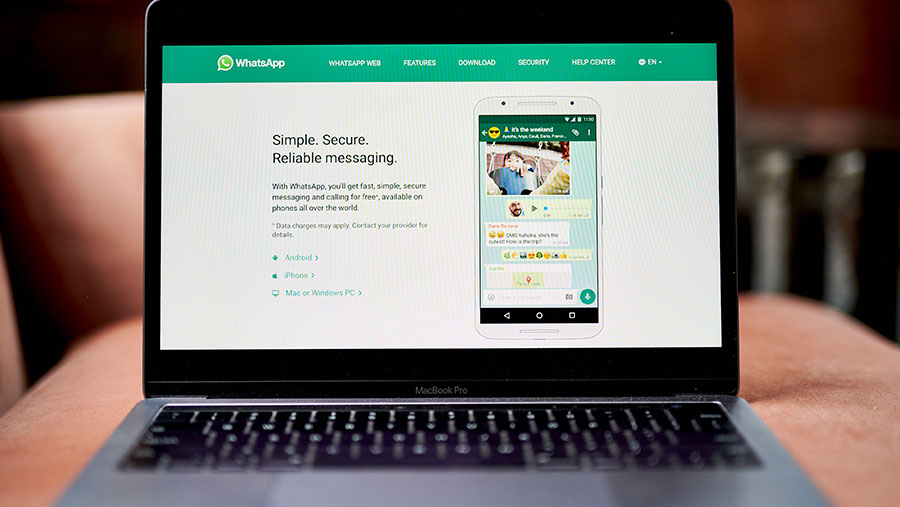
Pengiriman file dari laptop tetap mengikuti ketentuan ukuran dan format yang ditetapkan WhatsApp. Berikut beberapa batasan yang perlu diperhatikan:
-
Dokumen: Ukuran maksimum yang diizinkan mencapai 2 GB.
-
Video dengan koneksi cepat: Batas ukuran default 100 MB dengan resolusi 720p.
-
Video dengan koneksi lambat: Batas ukuran default 64 MB dengan resolusi 480p.
-
Format video: Format yang didukung meliputi 3GP, AVI, FLV, MKV, MOV, dan MP4.
WhatsApp juga menyediakan pilihan untuk mengatur kualitas foto sebelum dikirim. Pengguna dapat mengetuk tombol Media HD untuk memilih kualitas standar atau HD. Setelah menentukan kualitas yang diinginkan, klik Selesai, lalu tekan tombol kirim.
Selain itu, dokumen PDF yang diterima di laptop dapat dibuka melalui pratinjau layar penuh tanpa harus mengunduhnya terlebih dahulu. WhatsApp turut menyediakan fitur penyuntingan dasar, seperti menggambar, menyorot teks, menggarisbawahi, dan mencoret teks.
Jika membutuhkan pengeditan lebih lanjut, pengguna dapat memilih opsi Edit di Acrobat untuk membuka Adobe Acrobat melalui browser.
Sementara itu, file yang diterima juga bisa disimpan langsung ke penyimpanan laptop. Langkahnya berbeda sesuai versi WhatsApp yang digunakan:
-
WhatsApp Web: Buka foto atau video yang ingin disimpan, kemudian klik ikon unduh.
-
WhatsApp Desktop untuk Windows: Klik kanan pada berkas, lalu pilih Simpan sebagai.
(seo)