Kemudahan ini membuat WhatsApp Web banyak dimanfaatkan oleh pekerja kantoran, pelajar, hingga pelaku usaha. Proses mengetik yang lebih cepat menggunakan keyboard fisik menjadi salah satu alasan utama layanan ini digemari.
Selain untuk membalas pesan, pengguna juga dapat mengirim dokumen, foto, hingga file kerja langsung dari komputer. Hal ini membantu meningkatkan produktivitas tanpa harus memindahkan file terlebih dahulu ke ponsel.
Namun, untuk mengakses layanan ini, pengguna tetap harus melakukan proses login melalui metode tertentu. Sistem keamanan diterapkan untuk memastikan hanya pemilik akun yang dapat menautkan perangkat baru.
Cara Login dan Logout WhatsApp Web
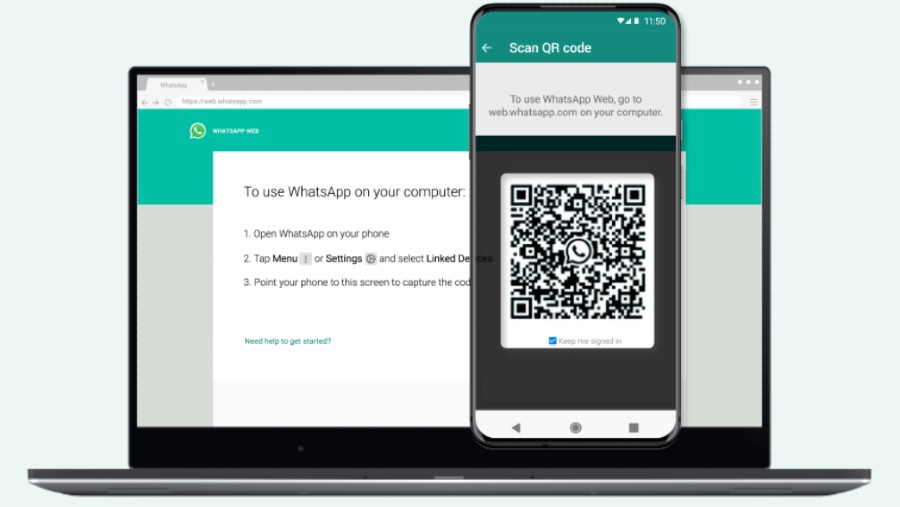
Bagi pengguna yang ingin masuk ke WhatsApp Web, langkah pertama adalah membuka situs resmi di web.whatsapp.com melalui browser. Setelah halaman terbuka, akan muncul tampilan kode QR atau opsi untuk menautkan menggunakan nomor telepon.
Login dapat dilakukan dengan memilih opsi Link With Phone Number. Pengguna kemudian diminta memasukkan nomor ponsel yang terdaftar pada akun WhatsApp.
Setelah menekan tombol Next, sistem akan mengirimkan kode verifikasi. Notifikasi akan muncul di ponsel utama untuk mengonfirmasi proses penautan perangkat baru.
Kode tersebut kemudian dimasukkan sesuai instruksi hingga proses login berhasil. Dalam beberapa detik, seluruh percakapan akan tampil di layar komputer.
Selain metode kode QR, WhatsApp juga menyediakan opsi login tanpa pemindaian barcode. Pengguna cukup memilih menu Tautkan dengan nomor telepon dan memasukkan nomor dengan kode wilayah Indonesia +62.
Setelah itu, akan muncul notifikasi di ponsel bertuliskan "Masukkan kode untuk menautkan perangkat baru", kemudian ketuk Konfirmasi. Di layar komputer akan tampil kode delapan karakter kombinasi huruf dan angka.
Kode tersebut dimasukkan kembali ke aplikasi WhatsApp di ponsel. Setelah proses selesai, akun otomatis terhubung tanpa perlu memindai barcode.
Perkembangan fitur keamanan juga memungkinkan login tanpa kode verifikasi melalui fitur passkey. Fitur ini memanfaatkan sistem keamanan perangkat seperti PIN, sidik jari, atau pemindai wajah.
Untuk mengaktifkannya, pengguna perlu membuka aplikasi WhatsApp, masuk ke menu Settings, lalu memilih opsi Passkeys. Selanjutnya pilih Create Passkey dan daftarkan sistem keamanan perangkat sebagai kunci akses akun.
Dengan fitur ini, proses autentikasi menjadi lebih cepat dan aman. Sistem akan memverifikasi identitas pengguna melalui metode biometrik atau PIN yang telah didaftarkan.
Meski praktis, pengguna tetap perlu memperhatikan keamanan akun. Hindari login di perangkat publik tanpa melakukan logout setelah selesai menggunakan layanan.
Proses logout WhatsApp Web dapat dilakukan langsung dari komputer. Caranya dengan membuka WhatsApp Web, lalu klik ikon tiga titik di bagian kanan atas.
Setelah itu pilih opsi Keluar atau Logout dan konfirmasi tindakan tersebut. Dalam hitungan detik, akun akan terputus dari perangkat tersebut.
Pengguna juga dapat melakukan logout melalui ponsel. Buka aplikasi WhatsApp, ketuk ikon tiga titik di sudut kanan atas, lalu pilih menu WhatsApp Web.
Di sana akan terlihat daftar perangkat yang terhubung dengan akun. Pilih perangkat yang ingin dikeluarkan dan tekan opsi logout untuk memutus akses.
Langkah ini penting dilakukan terutama jika pengguna merasa lupa keluar dari perangkat lain. Dengan memantau daftar perangkat aktif, keamanan akun tetap terjaga.
Keberadaan WhatsApp Web menjadi solusi praktis di era kerja digital. Integrasi antara ponsel dan komputer memudahkan komunikasi tanpa batas perangkat.
Meski demikian, ketergantungan pada koneksi internet ponsel tetap menjadi faktor utama. Selama smartphone aktif dan terhubung, layanan web dapat berjalan lancar.
Dengan memahami cara login, menggunakan passkey, hingga logout dengan benar, pengguna dapat memaksimalkan fitur WhatsApp Web secara aman dan efisien.
Di tengah kebutuhan komunikasi yang cepat dan fleksibel, WhatsApp Web hadir sebagai jembatan antara mobilitas dan produktivitas, memungkinkan percakapan tetap berjalan tanpa harus selalu menggenggam ponsel.
(seo)