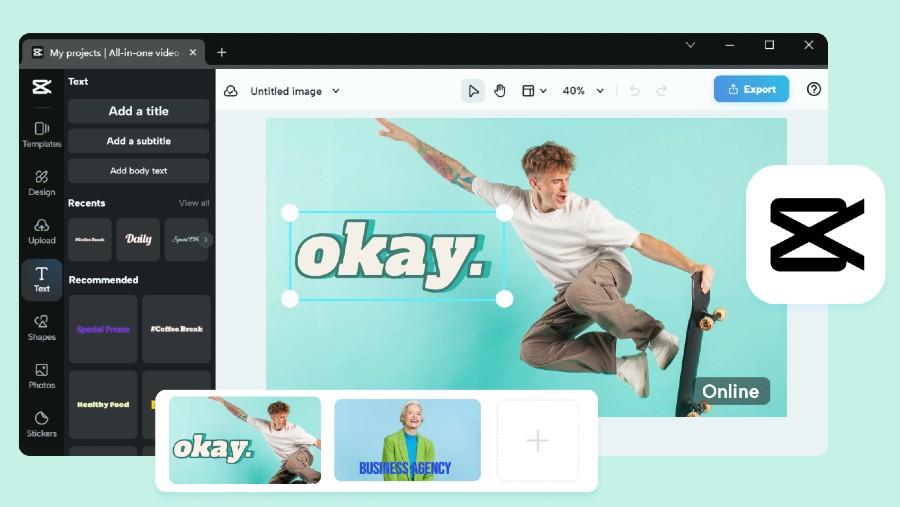
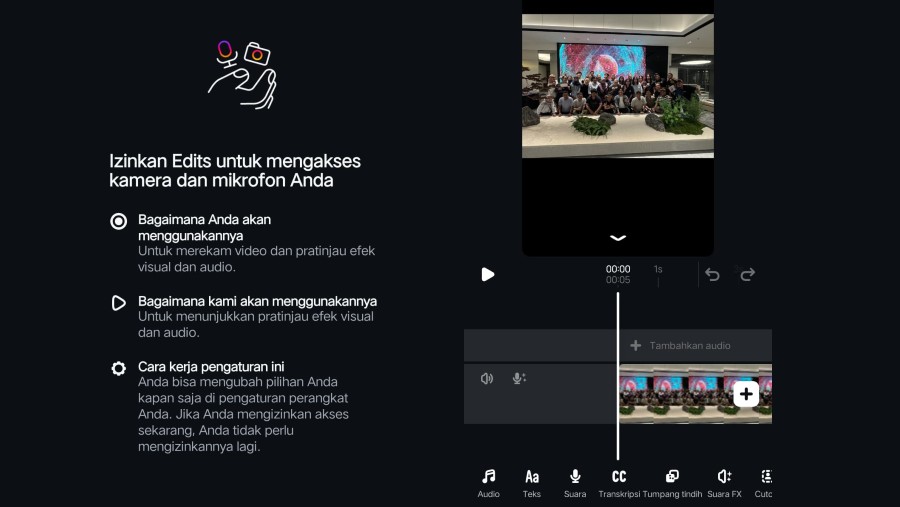
Video pun otomatis tersimpan di galeri ponsel setelah rendering selesai.
Langkah pertama, pastikan semua proses editing sudah beres lalu tekan tombol Export. Kemudian, pilih resolusi video mulai dari 480p, 720p, hingga 1080p.
Jika perangkat mendukung, pengguna bisa memilih resolusi lebih tinggi untuk hasil lebih tajam.
Setelah itu, klik tombol Download dan tunggu proses rendering selesai. Video akan langsung tersimpan di galeri ponsel.
Jika ingin lebih cepat membagikan, tersedia juga opsi Share ke TikTok atau Instagram. Meski terlihat sepele, pemilihan resolusi berperan penting. Jangan asal klik karena kualitas video bisa menurun. Semakin tinggi resolusi yang dipilih, semakin jernih pula hasil akhir video.
Trik Download CapCut Tanpa Watermark
Salah satu pertanyaan paling populer adalah cara menghilangkan watermark bawaan. Biasanya tanda air ini muncul di bagian akhir video sehingga mengganggu tampilan.
Untungnya, CapCut menyediakan cara sederhana untuk menghapusnya tanpa aplikasi tambahan.
Pengguna hanya perlu menghapus klip pendek berisi watermark di bagian akhir timeline. Caranya cukup gulir ke bagian paling belakang, pilih klip tersebut, lalu tekan Delete.
Setelah itu, lakukan export seperti biasa dengan resolusi HD.
Alternatif lain, gunakan template resmi dari CapCut. Beberapa versi terbaru bahkan sudah menyediakan template tanpa watermark.
Cara ini membuat video terlihat lebih profesional tanpa harus repot menghapus manual.
Namun, perlu diingat bahwa menghilangkan watermark sebaiknya untuk penggunaan pribadi atau portofolio.
Jika konten digunakan secara komersial, etika yang baik adalah tetap mencantumkan kredit kepada kreator template.
Download CapCut lewat Situs Downloader
Selain melalui aplikasi, ada juga metode download menggunakan situs pihak ketiga. Cara ini biasanya dipilih pengguna yang ingin menyimpan video dari link template tanpa membuka aplikasi.
Langkahnya cukup mudah. Pertama, buka aplikasi CapCut dan pilih template yang ingin digunakan. Setelah melakukan edit singkat, klik tombol Share lalu salin link video.
Selanjutnya, buka browser dan kunjungi situs downloader terpercaya seperti sscapcut atau godownloader.
Tempelkan link ke kolom yang tersedia, lalu klik tombol Download. Tunggu hingga muncul opsi unduhan tanpa watermark, kemudian simpan video ke perangkat.
Beberapa situs menyediakan pilihan kualitas hingga Full HD.
Meski praktis, pengguna tetap harus berhati-hati. Pastikan situs yang dipakai aman untuk menghindari risiko malware atau kebocoran data pribadi.
Cara Download Video dari Template CapCut
Daya tarik CapCut terletak pada koleksi template viral yang memudahkan editing instan. Dengan fitur ini, pengguna bisa menghasilkan video kreatif hanya dengan memasukkan foto atau klip pribadi.
Untuk menyimpan hasil dari template, langkahnya sederhana. Pertama, cari template yang diinginkan lalu klik Use this template. Masukkan foto atau video sesuai instruksi, kemudian tekan Export.
Pilih kualitas HD agar hasil tetap jernih, lalu simpan ke galeri atau bagikan langsung ke TikTok. Keunggulan memakai template adalah proses cepat dan hasil sudah selaras dengan tren media sosial.
Sebagian template terbaru bahkan bebas watermark, sehingga hasil edit terlihat lebih bersih dan profesional. Ini menjadi pilihan favorit bagi pengguna yang ingin ikut tren tanpa ribet.
Tips Agar Video CapCut Tetap HD
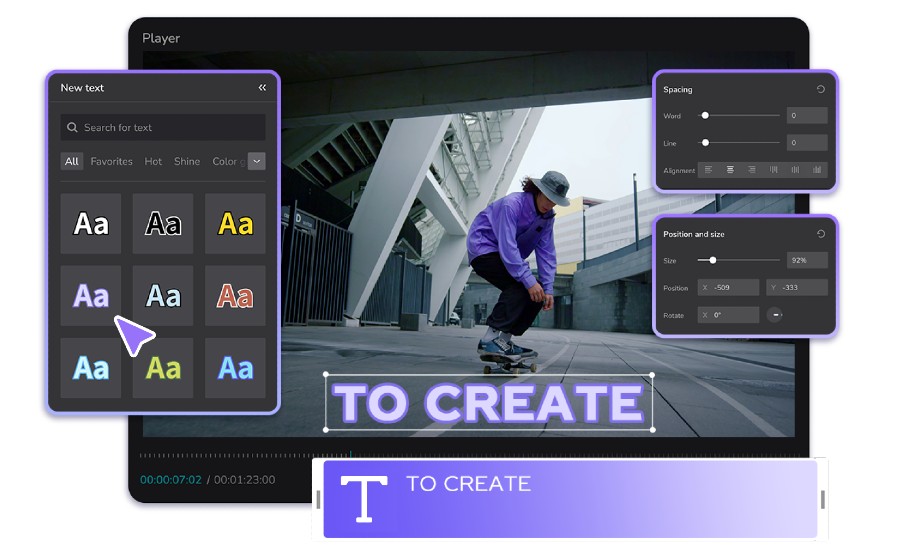
Meskipun proses simpan terlihat mudah, kualitas video bisa turun jika tidak memperhatikan pengaturan.
Beberapa pengguna mengeluhkan hasil buram atau pecah setelah di-export. Untuk menghindari hal ini, ada beberapa tips penting.
Pertama, selalu pilih resolusi tertinggi yang tersedia. Minimal gunakan 1080p, atau jika perangkat mendukung, pilih 2K maupun 4K. Resolusi tinggi akan menjaga detail video lebih tajam.
Kedua, aktifkan frame rate 60 FPS. Opsi ini membuat gerakan video lebih mulus, terutama untuk konten dengan transisi cepat. Konten dance atau cinematic akan terlihat lebih hidup dengan frame rate tinggi.
Ketiga, gunakan perangkat dengan memori besar. Proses rendering membutuhkan ruang penyimpanan yang cukup agar tidak macet. Jika memori penuh, hasil export bisa gagal atau kualitasnya menurun.
Terakhir, hindari multitasking saat proses export. Membuka aplikasi lain secara bersamaan bisa mengganggu kinerja ponsel dan menurunkan kualitas hasil render.
Pentingnya Memilih Metode yang Tepat
Setiap metode simpan video CapCut memiliki kelebihan masing-masing. Menyimpan langsung dari aplikasi lebih cepat, sedangkan situs downloader praktis untuk pengguna link template.
Sementara itu, template resmi memudahkan editing instan tanpa perlu kreativitas tambahan.
Namun, pengguna harus menyesuaikan dengan kebutuhan. Jika ingin hasil profesional untuk portofolio, sebaiknya pilih metode tanpa watermark dan resolusi tinggi.
Jika hanya untuk hiburan pribadi, cara sederhana dari aplikasi sudah cukup memadai. Selain itu, perhatikan etika penggunaan konten. Jangan sembarangan menghapus watermark jika tujuan video bersifat komersial. Memberikan kredit pada kreator template tetap penting sebagai bentuk penghargaan karya.
CapCut memang menjadi aplikasi andalan untuk membuat video kreatif dengan cepat. Namun, cara menyimpan hasil edit sering kali masih membingungkan sebagian pengguna.
Mulai dari export langsung, trik hapus watermark, hingga penggunaan situs downloader, semuanya bisa dipilih sesuai kebutuhan.
Dengan memilih resolusi tinggi, mengaktifkan frame rate 60 FPS, serta menjaga ruang penyimpanan, hasil video akan tetap jernih. Tak kalah penting, pengguna juga harus bijak dalam menggunakan template dan tetap menghargai karya orang lain.
Kini, kamu sudah tahu cara paling praktis dan aman menyimpan video CapCut HD tanpa watermark. Dengan trik ini, hasil editan kamu siap tampil maksimal di media sosial maupun portofolio profesional.
(seo)