Untuk lembar kerja yang digunakan secara rutin, pengguna juga bisa memakai rumus yang memeriksa apakah tanggal lahir sudah diisi dan tidak berada di masa depan. Rumusnya adalah:
=IF(OR(B2="",B2>TODAY()),"",DATEDIF(B2,TODAY(),"Y"))
Dengan rumus tersebut, sel hasil akan tetap kosong jika tanggal lahir belum diisi atau tanggal yang dimasukkan berada di masa depan.
Jika ingin menghitung umur berdasarkan tanggal acuan tertentu, fungsi TODAY() dapat diganti dengan fungsi DATE. Misalnya, untuk menghitung umur per 31 Desember 2026, gunakan rumus berikut:
=DATEDIF(B2,DATE(2026,12,31),"Y")
Cara ini berguna untuk membuat laporan dengan tanggal acuan tetap, sehingga hasil perhitungan tidak berubah hanya karena lembar kerja dibuka pada hari yang berbeda.
Saat menggunakan DATEDIF, ada dua jenis pesan galat yang perlu diperhatikan, yaitu:
-
#NUM!: Muncul ketika tanggal awal lebih besar daripada tanggal akhir, misalnya jika tanggal lahir yang dimasukkan berada di masa depan.
-
#VALUE!: Muncul ketika tanggal tidak dikenali sebagai nilai tanggal oleh Excel, misalnya karena data tersimpan sebagai teks. Pastikan tanggal sudah menggunakan format yang valid agar rumus dapat menghitung umur dengan benar.
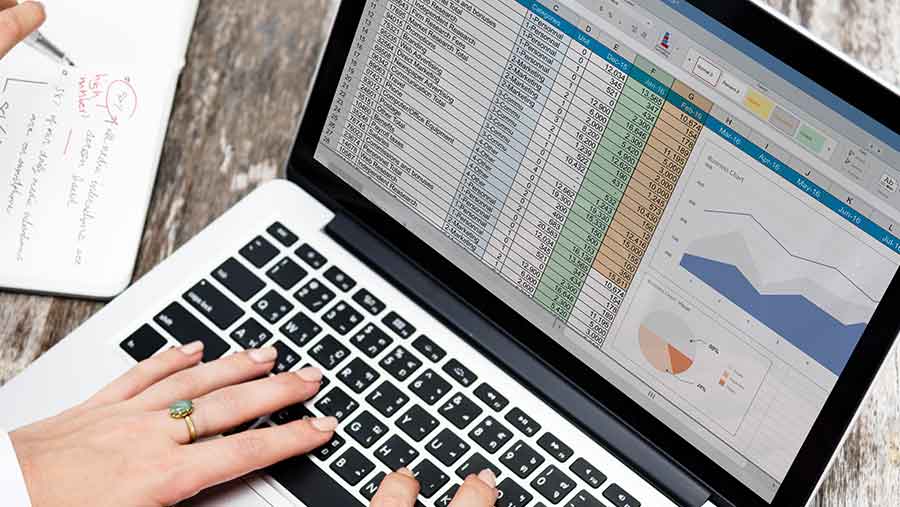
Selain DATEDIF, ada beberapa rumus Excel lain yang bisa digunakan untuk menghitung selisih tanggal dan waktu. Mengutip dokumentasi Microsoft Support, berikut beberapa alternatif yang dapat dimanfaatkan sesuai kebutuhan.
Rumus Lain untuk Menghitung Umur dan Selisih Waktu
1. Menggunakan YEARFRAC
Fungsi YEARFRAC digunakan untuk menghitung selisih antara dua tanggal dalam satuan tahun, termasuk pecahan tahun.
Rumus yang dapat digunakan adalah:
=YEARFRAC(A3,A5)
A3 dan A5 merupakan sel yang berisi tanggal awal dan tanggal akhir. Hasil perhitungannya dapat berupa angka desimal karena fungsi ini memperhitungkan pecahan tahun.
2. Membagi Selisih Hari dengan 365,25
Cara lainnya adalah menghitung selisih dua tanggal dalam satuan hari, kemudian membaginya dengan 365,25 untuk memperkirakan selisih dalam tahun.
Rumusnya adalah:
=(A5-A6)/365.25
Angka 365,25 digunakan untuk memperhitungkan rata-rata panjang tahun, termasuk tahun kabisat. Namun, hasilnya merupakan perkiraan dan tidak selalu sama dengan umur dalam tahun penuh.
3. Menggunakan Fungsi DAYS
Fungsi DAYS berguna untuk menghitung jumlah hari di antara dua tanggal. Jika ingin mengetahui selisih antara tanggal tertentu dan hari ini, pengguna bisa memakai rumus berikut:
=DAYS(TODAY(),"2/15/79")
Rumus tersebut menghitung jumlah hari antara tanggal 15 Februari 1979 dan tanggal hari ini. Tanggal pada rumus dapat diganti sesuai kebutuhan.
4. Menghitung Selisih Bulan
Untuk menghitung selisih bulan berdasarkan tahun dan bulan dari suatu tanggal hingga waktu saat ini, pengguna dapat menggabungkan fungsi YEAR, MONTH, dan NOW.
Rumusnya adalah:
=(YEAR(NOW())-YEAR(A3))*12+MONTH(NOW())-MONTH(A3)
A3 merupakan sel yang berisi tanggal awal. Rumus tersebut menghitung selisih tahun yang dikonversi menjadi bulan, kemudian menambahkan selisih bulan berdasarkan tanggal yang digunakan.
Perlu diperhatikan, perhitungan ini berfokus pada perbedaan tahun dan bulan, bukan jumlah bulan penuh berdasarkan hari dalam kalender.
5. Menggunakan Fungsi EDATE
Fungsi EDATE digunakan untuk mendapatkan tanggal yang berjarak beberapa bulan sebelum atau sesudah tanggal awal.
Sebagai contoh, rumus berikut menghasilkan tanggal empat bulan sebelum tanggal yang tercantum pada sel A3:
=EDATE(A3,-4)
Angka negatif menunjukkan perhitungan mundur, sedangkan angka positif digunakan untuk mendapatkan tanggal beberapa bulan setelah tanggal awal.
Fungsi ini berguna ketika perlu menentukan tanggal berdasarkan jarak bulan tertentu, misalnya untuk menghitung jadwal atau periode waktu.
Dengan memahami fungsi DATEDIF dan alternatif lainnya, pengguna bisa memilih rumus Excel sesuai kebutuhan. Untuk menghitung umur dalam tahun penuh secara otomatis, DATEDIF dengan unit "Y" dapat digunakan, sedangkan rumus lain berguna untuk menghitung pecahan tahun, selisih hari, bulan, atau tanggal tertentu.
(seo)