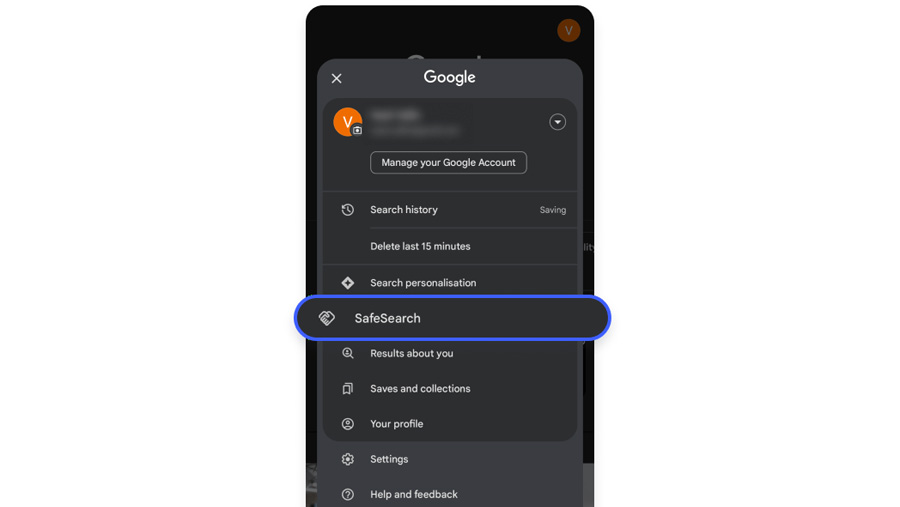
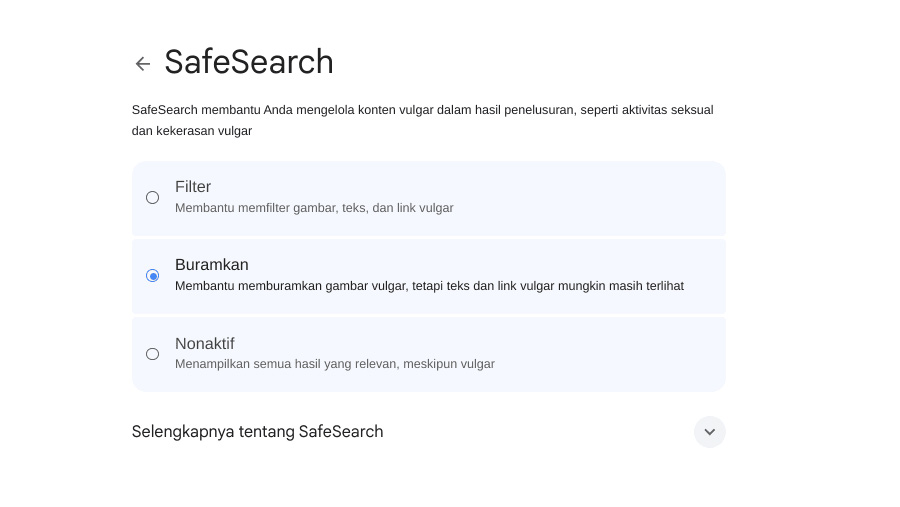
Salah satu cara yang dapat dilakukan adalah membuka halaman pengaturan SafeSearch melalui browser. Metode ini memungkinkan pengguna mengubah pengaturan tanpa perlu memasang aplikasi tambahan.
Pertama, buka browser yang biasa digunakan untuk mengakses Google melalui komputer atau laptop. Pengguna dapat menggunakan Google Chrome atau browser lain yang mendukung layanan pencarian Google.
Setelah itu, masuk ke halaman pengaturan SafeSearch Google. Pastikan akun Google yang digunakan sudah masuk apabila pengaturan ingin diterapkan pada akun tersebut.
Pada halaman pengaturan, pengguna dapat mencari bagian yang berkaitan dengan SafeSearch. Pilih opsi untuk menonaktifkan penyaringan apabila pilihan tersebut tersedia pada akun.
Setelah pengaturan diubah, periksa kembali status SafeSearch untuk memastikan perubahan telah tersimpan. Pengguna kemudian dapat melakukan pencarian baru untuk melihat apakah pengaturan sudah diterapkan.
Perlu diperhatikan bahwa tampilan menu dapat mengalami perubahan mengikuti pembaruan layanan Google. Karena itu, nama menu atau posisi pengaturan dapat berbeda tergantung perangkat dan versi layanan yang digunakan.
Mengubah SafeSearch dari Pengaturan Google Chrome
Pengguna komputer juga dapat memeriksa pengaturan pencarian melalui browser Google Chrome. Namun, SafeSearch pada dasarnya merupakan pengaturan layanan pencarian Google, bukan sekadar fitur penyaringan yang hanya bekerja di browser Chrome.
Untuk memulai, buka Google Chrome melalui komputer atau laptop. Pastikan browser telah terhubung dengan akun Google apabila pengaturan ingin disimpan berdasarkan akun tersebut.
Selanjutnya, buka halaman pencarian Google dan masuk ke bagian pengaturan pencarian. Cari pilihan yang berkaitan dengan SafeSearch atau penyaringan hasil pencarian.
Apabila opsi penonaktifan tersedia, pilih pengaturan tersebut. Setelah perubahan dilakukan, pengguna dapat kembali ke halaman pencarian dan melakukan pencarian untuk memastikan pengaturan telah berubah.
Jika pengaturan tidak dapat diubah, kemungkinan terdapat kebijakan tertentu yang mengunci SafeSearch. Kondisi ini dapat terjadi pada akun yang dikelola sekolah, perusahaan, atau organisasi lainnya.
Menyesuaikan SafeSearch untuk Google Images
Google Images juga menggunakan sistem SafeSearch untuk membantu menyaring hasil visual yang dianggap eksplisit. Pengguna yang membutuhkan referensi gambar secara lebih luas dapat memeriksa pengaturan SafeSearch melalui layanan pencarian gambar.
Buka Google Images menggunakan browser. Setelah halaman terbuka, cari menu pengaturan pencarian yang tersedia pada layanan tersebut.
Kemudian periksa bagian SafeSearch dan lihat status penyaringan yang sedang digunakan. Jika akun mengizinkan perubahan, pengguna dapat memilih opsi yang sesuai dengan kebutuhan.
Perubahan tersebut akan memengaruhi hasil pencarian gambar berdasarkan pengaturan SafeSearch yang diterapkan pada akun atau perangkat. Namun, hasil pencarian tetap mengikuti sistem dan kebijakan Google yang berlaku.
Pengguna sebaiknya tidak menganggap penonaktifan SafeSearch sebagai jaminan bahwa seluruh konten di internet akan muncul. Sistem Google tetap memiliki mekanisme lain dalam menentukan hasil pencarian yang ditampilkan.
Cara Menonaktifkan SafeSearch Google di HP
Pengguna Android maupun iPhone dapat mengatur SafeSearch melalui browser atau aplikasi Google. Langkah yang tersedia dapat berbeda tergantung versi aplikasi dan sistem operasi perangkat.
Pertama, buka aplikasi Google atau browser yang digunakan untuk melakukan pencarian. Pastikan pengguna telah masuk ke akun Google apabila ingin mengubah pengaturan yang tersimpan pada akun.
Kemudian buka menu pengaturan pencarian Google. Cari bagian SafeSearch dan periksa status penyaringan yang sedang aktif.
Jika pilihan perubahan tersedia, pengguna dapat memilih opsi yang menonaktifkan SafeSearch. Setelah itu, simpan atau terapkan pengaturan apabila sistem menampilkan tombol konfirmasi.
Setelah selesai, lakukan pencarian baru untuk melihat hasil yang diberikan. Jika pengaturan berhasil diterapkan, sistem pencarian akan menggunakan konfigurasi SafeSearch yang baru.
Pengguna perlu mengingat bahwa perubahan pengaturan pada satu perangkat belum tentu mengubah konfigurasi perangkat lain. Hal tersebut bergantung pada apakah SafeSearch diterapkan berdasarkan akun Google, perangkat, jaringan, atau kebijakan tertentu.
Mengapa SafeSearch Tidak Bisa Dinonaktifkan?
Tidak semua pengguna memiliki akses penuh untuk mengubah SafeSearch. Dalam beberapa kondisi, tombol pengaturan dapat terlihat terkunci atau tidak menyediakan pilihan untuk menonaktifkan fitur.
Salah satu penyebabnya adalah akun yang dikelola oleh organisasi. Akun sekolah, universitas, kantor, atau institusi lainnya dapat menerapkan kebijakan keamanan yang membatasi perubahan SafeSearch.
Selain akun, jaringan internet tertentu juga dapat menerapkan pembatasan. Administrator jaringan dapat mengatur kebijakan pencarian untuk perangkat yang terhubung ke jaringan organisasi.
Dalam kondisi seperti itu, pengguna tidak selalu dapat mengubah pengaturan secara mandiri. Pembatasan tersebut merupakan bagian dari kebijakan keamanan yang diterapkan oleh administrator.
Karena itu, apabila SafeSearch terkunci, pengguna sebaiknya memeriksa apakah akun atau perangkat yang digunakan berada di bawah pengelolaan organisasi. Jangan mencoba melewati kebijakan keamanan institusi jika perangkat atau akun tersebut memang dikelola oleh pihak lain.
SafeSearch untuk Keamanan Pengguna
SafeSearch dibuat untuk membantu pengguna mengurangi kemungkinan menemukan konten eksplisit dalam hasil pencarian. Fitur ini dapat berguna ketika perangkat digunakan bersama keluarga atau oleh pengguna berusia lebih muda.
Google menggunakan sistem otomatis untuk membantu mengidentifikasi konten yang masuk dalam kategori tertentu. Penyaringan dapat berlaku pada hasil pencarian berbasis teks maupun visual.
Meski demikian, filter otomatis tidak selalu dapat mengidentifikasi seluruh konten secara sempurna. Pengguna tetap perlu menerapkan kebiasaan berinternet yang aman ketika melakukan pencarian informasi.
Bagi peneliti, mahasiswa, pekerja profesional, atau pengguna lain yang membutuhkan data lebih luas, penyesuaian SafeSearch dapat membantu mendapatkan hasil pencarian yang lebih sesuai dengan kebutuhan selama pengaturan tersebut tersedia.
Perhatikan Privasi dan Etika Saat Menjelajah
Menonaktifkan SafeSearch tidak berarti pengguna bebas mengakses atau menyebarkan semua informasi tanpa mempertimbangkan aspek keamanan dan etika.
Pengguna tetap perlu berhati-hati ketika membuka situs yang tidak dikenal. Jangan memasukkan kata sandi, informasi kartu pembayaran, atau data pribadi pada halaman yang mencurigakan.
Selain itu, hasil pencarian yang muncul tidak selalu menjamin kebenaran informasi. Pengguna perlu memeriksa sumber dan membandingkan informasi, terutama ketika data tersebut digunakan untuk kebutuhan akademik atau profesional.
Informasi yang menjadi dasar artikel ini menjelaskan, Pemahaman mengenai cara menonaktifkan safesearch google memberikan keleluasaan bagi pengguna dewasa dalam menghimpun data riset dan informasi digital secara komprehensif, namun pengguna tetap diimbau untuk bijak dalam memanfaatkan kebebasan akses informasi tersebut demi menjaga keamanan privasi serta etika berinternet secara bertanggung jawab.
Dengan memahami fungsi dan pengaturan SafeSearch, pengguna dapat menentukan konfigurasi yang sesuai dengan kebutuhannya. Pengaturan tersebut dapat diperiksa melalui layanan Google baik dari komputer maupun ponsel.
Jika opsi penonaktifan tidak tersedia, periksa kemungkinan adanya pembatasan akun, perangkat, atau jaringan. Pada akun organisasi, perubahan pengaturan mungkin hanya dapat dilakukan oleh administrator.
Pada akhirnya, cara menonaktifkan SafeSearch Google dapat dilakukan melalui pengaturan pencarian selama pengguna memiliki kewenangan untuk mengubahnya. Pastikan setiap perubahan dilakukan secara sadar dan tetap memperhatikan keamanan, privasi, serta etika ketika menjelajah internet.
(seo)