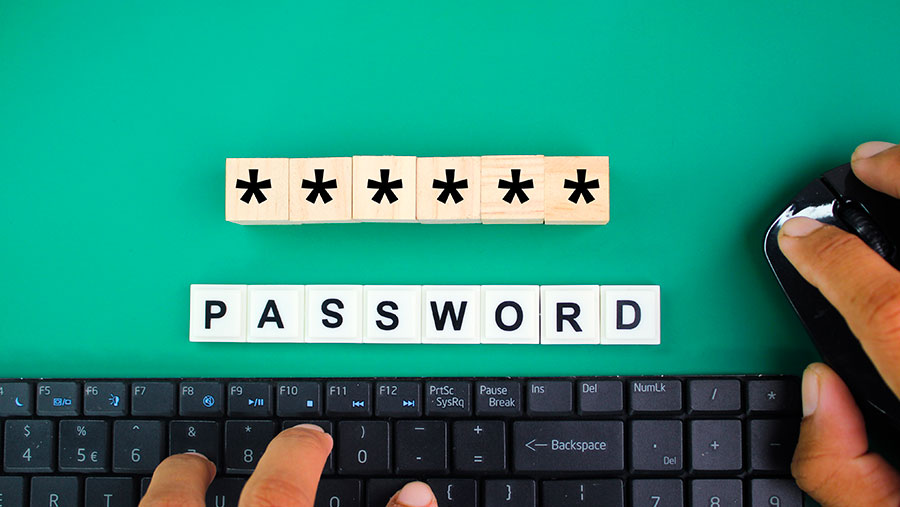

Password laptop adalah kode rahasia yang berfungsi sebagai kunci akses menuju sistem operasi. Sebelum masuk ke desktop, pengguna wajib memasukkan kombinasi huruf, angka, atau simbol tertentu. Tujuannya jelas, yakni memastikan hanya pemilik atau pengguna sah yang bisa membuka perangkat.
Jenis password pada laptop cukup beragam. Pertama, password login Windows yang biasa dimasukkan setiap kali menyalakan laptop. Kedua, password BIOS yang melindungi sistem dasar sebelum Windows berjalan.
Ketiga, password hard drive yang mengamankan data penyimpanan. Terakhir, password aplikasi yang dipasang untuk melindungi program tertentu.
Setiap jenis password memiliki fungsi berbeda, namun semuanya berperan menjaga privasi. Meski begitu, beberapa pengguna merasa tidak lagi membutuhkan pengamanan ini. Faktor utamanya adalah kenyamanan dan efisiensi waktu.
Risiko Menghapus Password Laptop
Menghapus password memang memberi kemudahan karena pengguna bisa langsung masuk ke sistem. Namun, langkah ini tidak bebas risiko.
Tanpa pengamanan, laptop akan lebih rentan terhadap akses tidak sah.Jika laptop hilang atau dicuri, siapa pun bisa membuka dan membaca data di dalamnya. Privasi pun terancam karena informasi pribadi terbuka tanpa perlindungan.
Selain itu, bagi pengguna laptop kantor, menghapus password bisa melanggar aturan perusahaan.
Risiko lain muncul dari penggunaan fitur akses jarak jauh. Beberapa layanan, seperti Remote Desktop, membutuhkan password untuk melindungi koneksi.
Jika password dihapus, keamanan sistem bisa berkurang drastis.Karena itu, sebelum memutuskan, sebaiknya pikirkan kembali manfaat dan risiko. Apabila tetap ingin menghapus password, pastikan ada alternatif pengaman lain yang diaktifkan.
Cara Menghapus Password di Windows 10
Windows 10 menawarkan cara mudah menghapus password langsung dari menu pengaturan. Pengguna cukup membuka Settings, lalu masuk ke menu Accounts > Sign-in options.
Pada bagian password, pilih Change, masukkan kata sandi lama, kemudian biarkan kolom password baru kosong.
Metode serupa bisa dilakukan lewat Control Panel. Caranya, buka User Accounts, pilih opsi Make changes to my account, lalu lakukan perubahan password seperti langkah sebelumnya.
Setelah restart, laptop akan langsung masuk tanpa permintaan sandi. Proses ini relatif cepat dan tidak membutuhkan aplikasi tambahan. Namun, tetap disarankan untuk menyiapkan sistem keamanan lain, seperti Windows Hello atau PIN, agar perangkat tetap terlindungi.
Cara Menghapus Password di Windows 11

Bagi pengguna Windows 11, langkah menghapus password sedikit berbeda karena tampilan menu baru. Pertama, buka Settings, kemudian pilih Accounts > Sign-in options. Di bagian “Ways to sign in”, klik Password lalu pilih Change.
Setelah memasukkan password lama, biarkan kolom password baru kosong. Klik Next, lalu Finish untuk menyelesaikan proses. Setelah restart, laptop akan langsung login otomatis.
Namun, perlu dicatat, langkah ini hanya berlaku pada akun lokal. Jika menggunakan akun Microsoft, pengguna perlu mengubah akun terlebih dahulu ke mode lokal atau menggunakan opsi passwordless.
Cara Menghapus Password di Windows 7
Windows 7 yang masih digunakan sebagian pengguna juga memiliki opsi serupa. Pengguna bisa masuk ke Control Panel, pilih User Accounts, lalu klik Remove your password. Setelah memasukkan password lama, tekan Remove Password untuk mengonfirmasi.
Alternatif lain adalah menggunakan perintah netplwiz. Tekan Windows + R, ketik netplwiz, lalu hilangkan centang pada opsi "Users must enter a username and password to use this computer". Setelah itu masukkan password lama, klik OK, dan restart laptop.
Meskipun sistem ini tergolong lawas, prosesnya tetap praktis. Namun, menghapus password di Windows 7 sebaiknya diiringi langkah perlindungan tambahan, mengingat dukungan keamanan dari Microsoft sudah berakhir.
Menghapus Password Akun Microsoft
Menghapus password pada akun Microsoft lebih rumit karena terkait dengan layanan lain, seperti OneDrive, Outlook, hingga Xbox.
Biasanya, Microsoft menyarankan beralih ke akun lokal jika ingin login tanpa password. Selain itu, pengguna juga bisa mengaktifkan sistem passwordless menggunakan aplikasi Microsoft Authenticator.
Dengan metode ini, password tidak digunakan, tetapi keamanan tetap terjaga lewat verifikasi perangkat lain. Perubahan password pada akun Microsoft akan berdampak pada seluruh layanan yang terhubung.
Oleh sebab itu, langkah ini harus dipertimbangkan dengan matang agar tidak menimbulkan masalah pada aplikasi lain.
Menghapus Password Akun Lokal
Jika laptop menggunakan akun lokal, proses menghapus password jauh lebih sederhana. Cukup masuk ke Settings > Accounts > Sign-in options, lalu pilih Change pada bagian password. Setelah memasukkan password lama, biarkan kolom baru kosong dan klik Finish.
Setelah restart, laptop akan otomatis login tanpa sandi. Metode ini dianggap lebih cepat dan praktis. Namun, kelemahannya sama, yakni perangkat menjadi lebih rentan jika digunakan bersama orang lain.
Menghapus Password via Command Prompt
Bagi pengguna yang lebih terbiasa dengan perintah teknis, Command Prompt bisa menjadi solusi cepat. Jalankan CMD sebagai administrator, lalu ketik:
net user [nama_pengguna] *
Tekan Enter dua kali tanpa mengisi password baru, kemudian restart laptop. Akun lokal Anda akan terbuka otomatis tanpa sandi.
Meskipun efektif, cara ini membutuhkan kehati-hatian. Kesalahan mengetik perintah bisa menyebabkan error pada sistem, sehingga sebaiknya hanya dilakukan oleh pengguna yang paham.
Menghapus Password BIOS
Berbeda dari password Windows, password BIOS berfungsi mengamankan perangkat sejak proses booting. Untuk menghapusnya, restart laptop lalu masuk ke BIOS dengan menekan tombol tertentu, seperti F2 atau Del.
Di menu BIOS, masuk ke opsi Security atau Password, lalu hapus kata sandi yang ada. Jika diminta, masukkan password lama, kemudian biarkan kolom baru kosong. Setelah disimpan, laptop akan booting tanpa perlindungan BIOS.
Jika lupa password BIOS, solusi terakhir adalah mereset CMOS atau menghubungi layanan resmi produsen laptop. Hal ini perlu dilakukan dengan hati-hati agar perangkat tidak rusak.
Tips Keamanan Setelah Menghapus Password
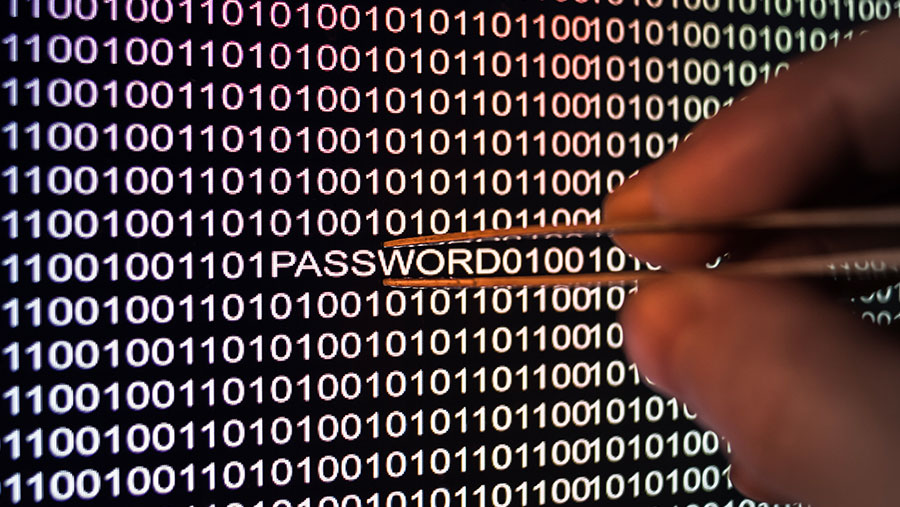
Menghapus password membuat akses lebih cepat, tetapi juga mengurangi proteksi. Oleh karena itu, pengguna disarankan menerapkan alternatif pengamanan lain. Salah satunya dengan menggunakan Windows Hello, yang menawarkan login dengan sidik jari atau pengenalan wajah.
Fitur Find My Device juga penting diaktifkan agar laptop bisa dilacak jika hilang. Selain itu, gunakan enkripsi file untuk dokumen penting, serta pasang antivirus dan firewall yang kuat.
Kebiasaan sederhana, seperti selalu mengunci layar saat meninggalkan laptop dan menghindari Wi-Fi publik tanpa VPN, juga bisa meningkatkan keamanan.
Untuk perlindungan ekstra, gunakan password manager agar tetap aman saat menghapus password login.
Menghapus password laptop memang memberi kenyamanan dengan proses login lebih cepat. Namun, keputusan ini tidak boleh dilakukan sembarangan. Risiko keamanan dan privasi tetap perlu dipertimbangkan.
Windows menyediakan berbagai cara aman untuk menghapus password, baik di Windows 7, 10, maupun 11. Pengguna juga bisa memilih metode alternatif, seperti Command Prompt atau pengaturan BIOS.
Setelah password dihapus, pastikan langkah pengamanan lain tetap diterapkan. Dengan begitu, laptop tetap aman, meski lebih praktis digunakan.
(seo)