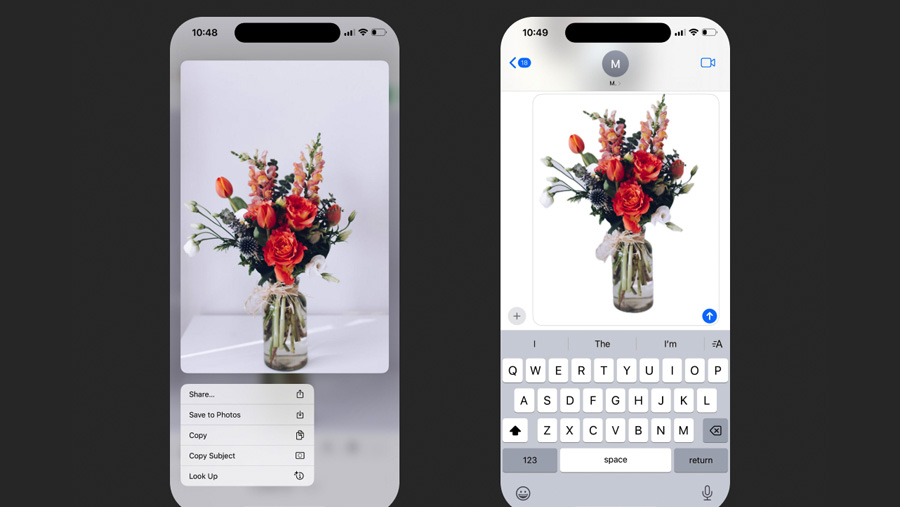
Menghapus latar belakang foto melalui laptop cocok bagi kamu yang ingin mengedit gambar dengan tampilan layar lebih luas. Kamu bisa menggunakan Canva melalui browser tanpa harus memasang aplikasi tambahan.
Berikut langkah-langkahnya:
1. Buka Canva dan masuk ke akun
Pertama, buka situs Canva melalui browser di laptop atau komputer. Masuk menggunakan akun yang sudah kamu miliki. Jika belum mempunyai akun, lakukan pendaftaran terlebih dahulu.
2. Buat desain baru
Setelah berhasil masuk, pilih menu Buat desain. Kamu bisa menentukan ukuran desain sesuai kebutuhan, misalnya ukuran khusus, postingan media sosial, atau desain presentasi.
3. Unggah foto yang ingin diedit
Masuk ke menu Unggahan, kemudian pilih opsi untuk mengunggah file dari perangkat. Cari foto yang ingin dihapus backgroundnya, lalu tunggu sampai proses unggah selesai.
4. Masukkan foto ke halaman desain
Klik foto yang sudah diunggah agar masuk ke halaman desain. Atur ukuran dan posisinya sesuai kebutuhan supaya hasil akhirnya terlihat proporsional.
5. Pilih fitur penghapus background
Klik foto tersebut, lalu buka menu Edit foto atau menu pengeditan gambar yang tersedia. Cari fitur Penghapus Latar Belakang atau BG Remover.
Klik fitur tersebut dan tunggu beberapa saat hingga Canva memproses gambar. Jika fitur tersedia pada akunmu, latar belakang akan dihapus secara otomatis.
6. Periksa hasil edit
Setelah background terhapus, periksa bagian tepi objek, terutama rambut, pakaian, atau detail kecil lainnya. Jika tersedia, gunakan alat penghapus dan pemulihan untuk merapikan bagian yang masih kurang sesuai.
7. Unduh foto yang sudah diedit
Jika hasilnya sudah sesuai, klik Bagikan, lalu pilih Unduh. Pilih format PNG apabila ingin mempertahankan latar belakang transparan, kemudian unduh file ke laptop.
Pastikan opsi latar belakang transparan tersedia dan diaktifkan jika kamu ingin menggunakan foto tanpa background. Ketersediaan opsi ini dapat bergantung pada paket Canva yang digunakan.
Cara Menghapus Background Foto di Canva Lewat HP
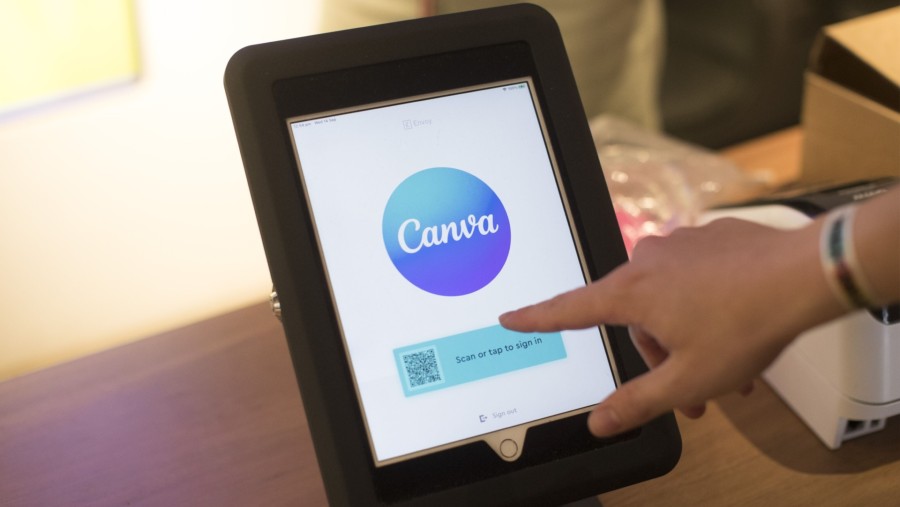
Tidak punya laptop? Kamu tetap bisa menghapus background foto langsung melalui aplikasi Canva di HP Android maupun iPhone. Langkahnya juga cukup praktis dan cocok untuk mengedit foto saat bepergian.
Berikut panduannya:
1. Buka aplikasi Canva
Pastikan aplikasi Canva sudah terpasang di HP. Buka aplikasi dan masuk ke akunmu.
2. Buat desain dan tambahkan foto
Ketuk ikon tambah untuk membuat desain baru. Pilih ukuran desain sesuai kebutuhan, kemudian masukkan foto melalui menu unggahan atau pilihan gambar yang tersedia.
3. Pilih foto yang ingin dihapus backgroundnya
Ketuk foto pada halaman desain. Setelah foto dipilih, toolbar pengeditan akan muncul di bagian bawah layar.
4. Buka menu efek atau pengeditan foto
Cari menu edit foto, efek, atau pilihan pengeditan gambar yang tersedia pada versi aplikasi yang kamu gunakan. Tampilan menu dapat berbeda bergantung pada pembaruan aplikasi dan jenis desain.
5. Pilih BG Remover
Cari fitur BG Remover atau Penghapus Latar Belakang, lalu ketuk fitur tersebut. Tunggu sampai Canva selesai memproses foto dan menghilangkan latarnya.
6. Rapikan hasilnya jika diperlukan
Periksa apakah masih ada bagian background yang tertinggal atau bagian objek utama yang ikut terhapus. Jika tersedia, gunakan alat penghapus atau pemulihan untuk memperbaiki hasilnya.
7. Simpan hasil foto
Setelah selesai, ketuk opsi untuk membagikan atau mengunduh desain. Pilih format PNG dan aktifkan opsi latar belakang transparan jika tersedia dan memang dibutuhkan.
Dengan begitu, foto tanpa background bisa langsung disimpan ke galeri ponsel dan digunakan untuk berbagai keperluan desain.
Cara menghapus background foto di Canva bisa dilakukan melalui laptop maupun HP dengan langkah yang relatif mudah. Kamu cukup mengunggah foto, memilih fitur BG Remover, memeriksa hasilnya, lalu mengunduh gambar sesuai kebutuhan.
Meski begitu, akses ke fitur penghapus latar belakang otomatis umumnya memerlukan paket Canva berbayar. Pastikan akunmu mendukung fitur tersebut sebelum mulai mengedit.
Dengan memanfaatkan fitur ini, kamu bisa membuat foto terlihat lebih rapi dan menyesuaikannya dengan berbagai desain tanpa harus menggunakan perangkat lunak pengedit foto yang rumit.
(seo)