Cara Menghapus Background Foto di Canva Terbaru, Mudah Banget
Referensi
26 October 2026 08:46


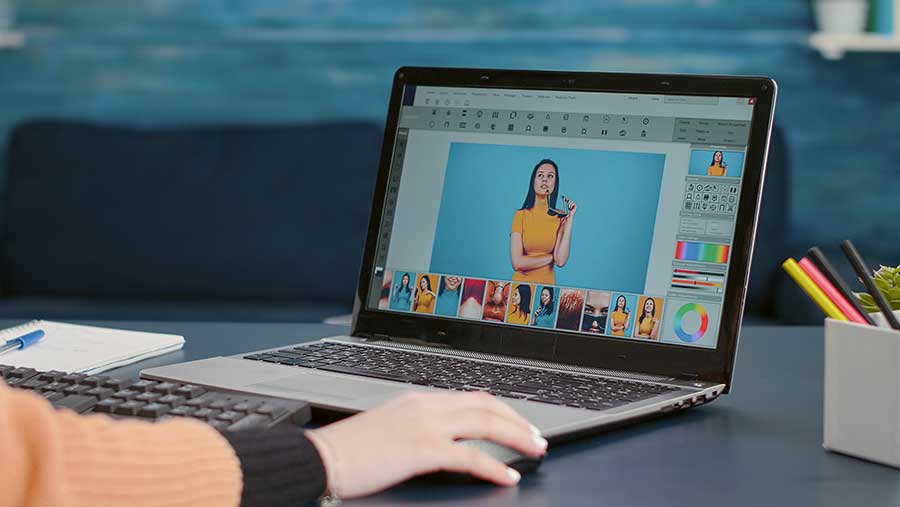
Bloomberg Technoz, Jakarta - Punya foto bagus, tetapi terganggu dengan latar belakang yang kurang menarik? Tenang, kamu tidak harus menjadi ahli desain untuk membuat foto terlihat lebih rapi. Dengan Canva, background foto bisa dihapus dengan mudah, baik melalui ponsel maupun laptop.
Fitur ini berguna untuk berbagai kebutuhan, mulai dari membuat foto produk untuk jualan online, menyiapkan foto profil, mendesain poster, hingga membuat presentasi. Setelah latar belakang dihilangkan, kamu juga bisa menggantinya dengan warna atau gambar lain sesuai keinginan.
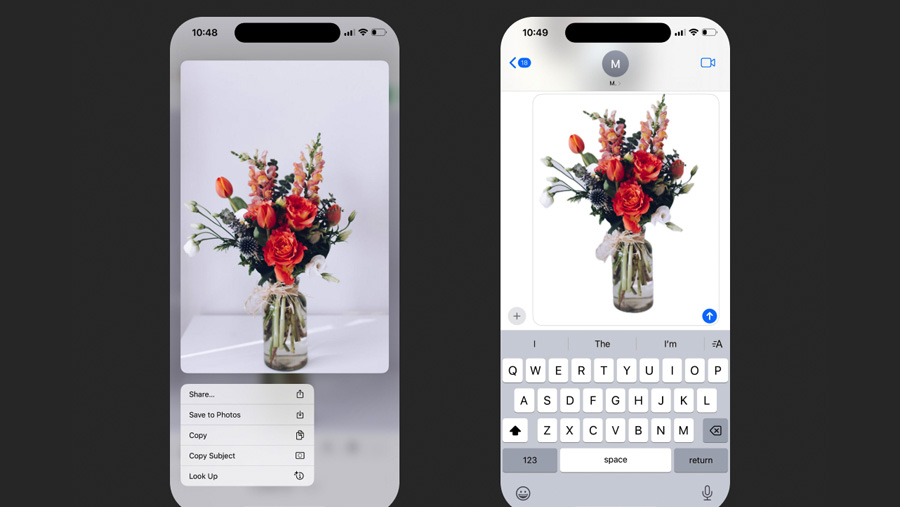
Prosesnya cukup sederhana karena Canva menyediakan fitur penghapus latar belakang yang dikenal sebagai BG Remover atau Background Remover. Kamu hanya perlu mengunggah foto, memilih fitur tersebut, lalu menyimpan hasilnya.
Namun, perlu diketahui bahwa fitur penghapus background otomatis umumnya tersedia untuk pengguna Canva Pro atau paket berbayar yang mendukungnya. Jadi, pastikan akunmu memiliki akses sebelum mulai mengedit.
Lantas, bagaimana cara menghapus background foto di Canva terbaru lewat ponsel dan laptop? Simak langkah-langkah berikut ini.
Cara Menghapus Background Foto di Canva Lewat Laptop