Salah satu penyebab utama HP menjadi lambat adalah menumpuknya file cache dari aplikasi.
Cache sendiri adalah data sementara yang disimpan aplikasi untuk mempercepat proses loading saat dibuka kembali. Namun jika terlalu banyak, cache justru membebani memori.
Akibatnya, performa HP bisa menurun dan aplikasi menjadi lebih berat dijalankan.
Cara membersihkannya cukup mudah:
-
Buka Pengaturan
-
Pilih Aplikasi
-
Pilih aplikasi yang sering digunakan seperti Instagram, Chrome, atau TikTok
-
Tekan tombol Hapus Cache
Membersihkan cache secara rutin sangat dianjurkan, terutama untuk aplikasi yang sering dipakai setiap hari.
Dengan langkah ini, ruang penyimpanan sementara bisa lebih lega dan sistem jadi lebih ringan.
2. Hapus Aplikasi yang Tidak Terpakai
Banyak pengguna menyimpan aplikasi atau game yang sebenarnya sudah lama tidak digunakan.
Padahal, aplikasi yang jarang dibuka tetap memakan ruang penyimpanan. Bahkan beberapa di antaranya tetap aktif di latar belakang.
Kondisi ini bisa menguras RAM sekaligus baterai.
Coba cek daftar aplikasi di HP Anda.
Jika ada aplikasi yang sudah berbulan-bulan tidak dipakai, lebih baik segera hapus.
Semakin sedikit aplikasi yang tidak penting, semakin ringan kinerja sistem.
Langkah ini juga membantu memperbesar ruang kosong pada penyimpanan internal.
3. Kurangi Widget dan Live Wallpaper
Widget memang memudahkan pengguna melihat informasi seperti cuaca, jam, atau berita langsung dari homescreen.
Begitu juga live wallpaper yang membuat tampilan HP terlihat lebih menarik.
Namun keduanya memiliki dampak pada performa.
Widget terus mengambil data secara berkala, sementara wallpaper bergerak menggunakan daya prosesor lebih banyak.
Semakin banyak widget yang aktif, semakin berat kerja HP.
Solusi yang disarankan:
-
Gunakan hanya widget yang benar-benar penting
-
Hapus widget yang jarang dipakai
-
Ganti live wallpaper dengan wallpaper statis
Langkah sederhana ini bisa membuat sistem lebih ringan dan hemat daya.
Cara Efektif Mempercepat HP Tanpa Reset
Selain membersihkan file sampah dan mengurangi beban visual, ada beberapa trik tambahan yang cukup efektif untuk meningkatkan kecepatan HP.
Cara-cara ini lebih berfokus pada sistem operasi dan manajemen penyimpanan.
Jika dilakukan secara rutin, hasilnya bisa sangat terasa.
Berikut langkah berikutnya.
4. Matikan atau Kurangi Animasi Sistem
Salah satu trik yang disebut cukup efektif adalah mengurangi animasi sistem.
Baik Android maupun iOS menggunakan animasi agar perpindahan antar menu terlihat lebih mulus.
Namun animasi ini memakan waktu proses.
Dengan menguranginya, HP bisa terasa lebih cepat.
Langkah di Android:
-
Buka Pengaturan
-
Pilih Tentang Ponsel
-
Ketuk Nomor Build atau Versi MIUI sebanyak 7 kali
-
Tunggu notifikasi “Anda kini adalah seorang pengembang”
-
Kembali ke Pengaturan
-
Masuk ke Opsi Pengembang
-
Cari pengaturan:
-
Skala animasi jendela
-
Skala animasi transisi
-
Skala durasi animator
-
Ubah menjadi 0.5x atau Animasi mati
Cara ini cukup populer karena efeknya bisa langsung dirasakan.
Transisi menu akan terasa lebih cepat dan responsif.
5. Kosongkan Ruang Penyimpanan Internal
Penyimpanan internal yang hampir penuh adalah salah satu penyebab utama HP melambat.
Aturan sederhananya, jika storage sudah terisi lebih dari 90 persen, performa perangkat biasanya turun drastis.
Sistem operasi membutuhkan ruang kosong agar bisa bekerja normal.
Solusi yang bisa dilakukan:
-
Hapus foto atau video yang tidak penting
-
Bersihkan folder unduhan
-
Pindahkan file ke cloud storage
Layanan seperti Google Photos atau iCloud bisa dimanfaatkan untuk backup file.
Setelah dicadangkan, file asli di perangkat bisa dihapus agar ruang lebih lega.
Semakin banyak ruang kosong, semakin optimal performa HP.
6. Selalu Update Software
Masih banyak yang berpikir update software justru bikin HP makin lambat.
Padahal dalam banyak kasus, pembaruan sistem membawa optimasi performa.
Update biasanya berisi:
-
Perbaikan bug
-
Patch keamanan
-
Peningkatan efisiensi sistem
Bug yang menyebabkan aplikasi lag atau sistem tersendat bisa diperbaiki melalui update.
Karena itu, jangan abaikan notifikasi pembaruan.
Pastikan perangkat selalu menggunakan versi software terbaru.
Dengan begitu, performa bisa tetap stabil sekaligus aman.
7. Restart HP Secara Berkala
Cara terakhir yang paling mudah tetapi sering dilupakan adalah restart.
Banyak pengguna membiarkan HP menyala terus-menerus selama berminggu-minggu.
Padahal restart membantu membersihkan data sementara di RAM.
Selain itu, proses aplikasi yang macet di latar belakang juga akan dihentikan.
Disarankan untuk me-restart HP setidaknya setiap 2 sampai 3 hari sekali.
Setelah menyala kembali, sistem biasanya terasa lebih segar.
Performa jadi lebih ringan dan responsif.
Tanda HP Sudah Butuh Perawatan
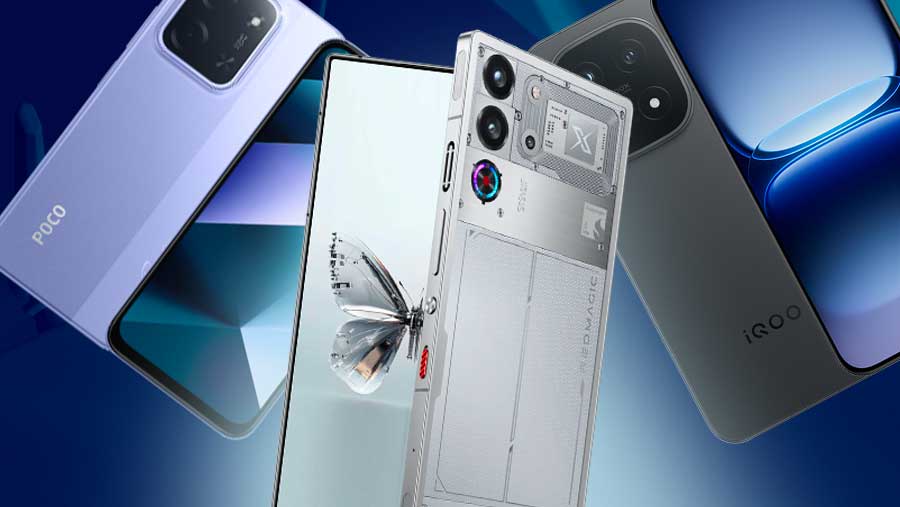
Jika HP mulai menunjukkan tanda-tanda berikut, itu berarti sudah waktunya dilakukan perawatan:
-
Aplikasi terbuka sangat lama
-
Keyboard sering delay
-
HP cepat panas
-
Penyimpanan hampir penuh
-
Baterai cepat habis
-
Sering freeze atau lag
Jangan tunggu sampai kondisi semakin parah.
Semakin cepat ditangani, semakin besar peluang performa HP kembali normal tanpa perlu reset.
Factory Reset Bukan Solusi Pertama
Banyak orang langsung memilih factory reset saat HP mulai lemot. Padahal langkah ini cukup berisiko karena semua data akan terhapus.
Mulai dari foto, video, chat, hingga aplikasi akan hilang jika belum dibackup. Karena itu, tujuh langkah di atas sebaiknya dicoba lebih dulu.
Selain lebih aman, cara ini juga lebih praktis dan tidak memerlukan biaya. Jika setelah semua langkah dilakukan HP masih lemot, barulah pertimbangkan servis atau reset pabrik.
Dengan melakukan perawatan rutin seperti membersihkan cache, menghapus aplikasi tak terpakai, mengurangi widget, mematikan animasi, mengosongkan storage, update software, dan restart berkala, performa HP bisa kembali optimal.
Langkah-langkah ini bisa menjadi solusi sederhana namun efektif untuk memperpanjang usia perangkat tanpa harus buru-buru membeli HP baru.
(seo)