Cara Menghapus Halaman Kosong di Microsoft Word dengan Mudah
Referensi
03 March 2026 16:34


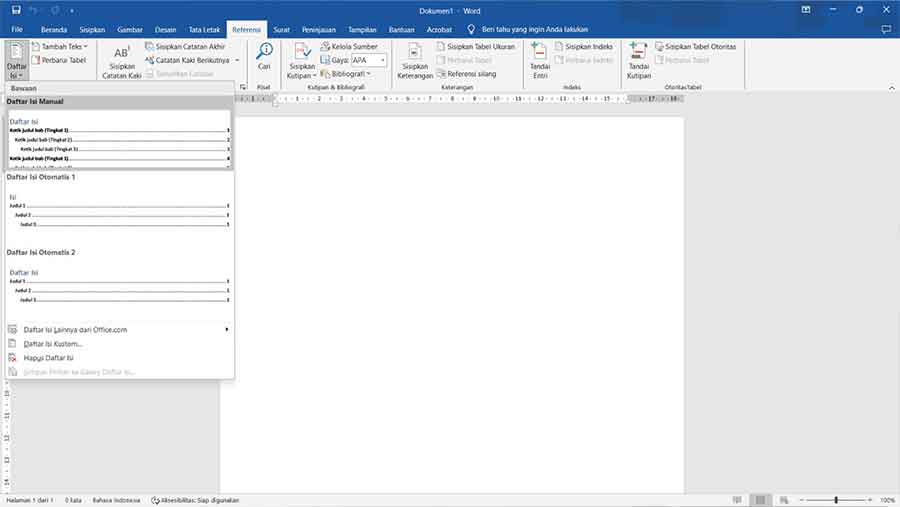
Bloomberg Technoz, Jakarta - Halaman kosong di Microsoft Word sering muncul tanpa disadari saat pengguna sedang mengedit dokumen. Masalah ini kerap terjadi setelah menyalin teks, menambahkan tabel, menyisipkan gambar, atau membuat pemisah halaman.
Meski terlihat sepele, halaman kosong dapat mengganggu tampilan dokumen. Terutama jika file akan dicetak, dikirim ke atasan, atau dilampirkan dalam dokumen resmi.
Banyak pengguna tidak menyadari bahwa halaman kosong biasanya muncul karena karakter tersembunyi, paragraf tambahan, atau fitur pemisah halaman yang aktif. Karena itu, penting memahami cara menghapus halaman kosong di Microsoft Word dengan benar.
Berikut beberapa metode yang bisa Anda gunakan agar dokumen kembali rapi dan profesional.
Cara Menghapus Halaman Kosong di Word
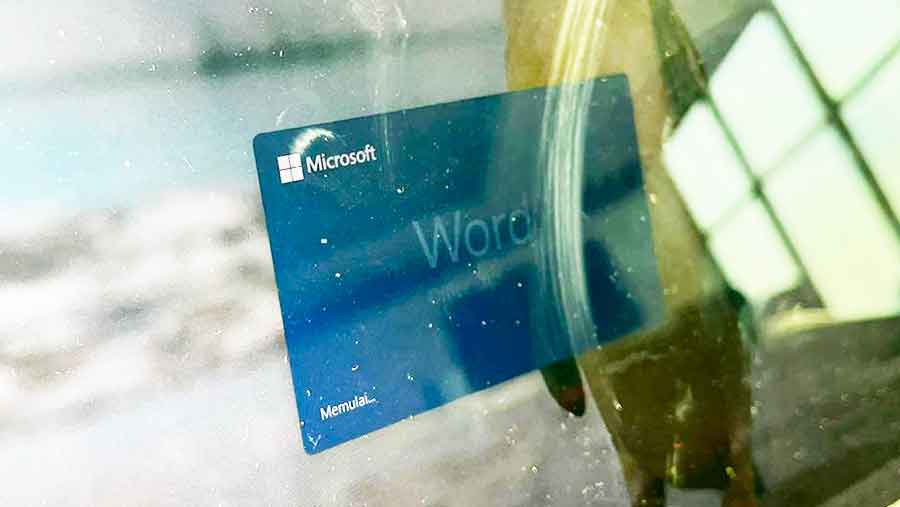
1. Menghapus Halaman Kosong Secara Manual
Cara paling sederhana adalah menghapusnya secara manual. Metode ini efektif jika halaman kosong berada di akhir dokumen atau hanya berisi spasi kosong.