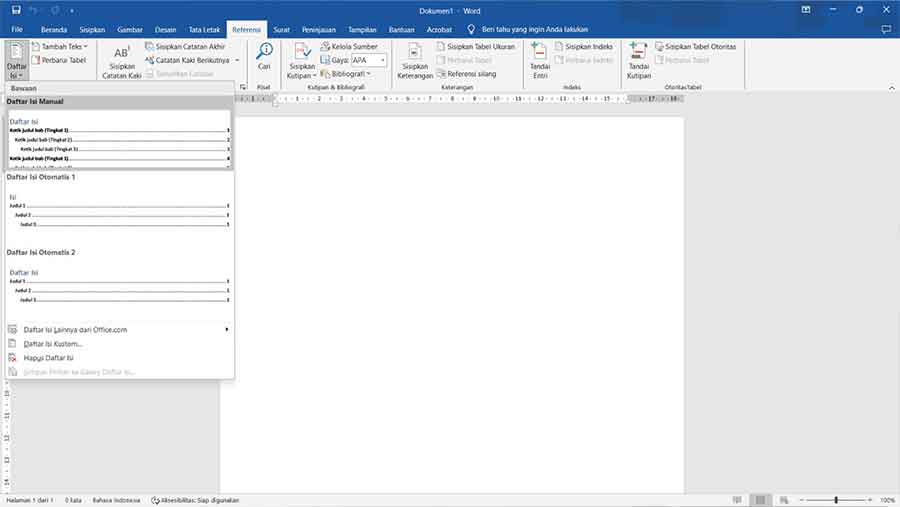
Langkah pertama, buka dokumen Microsoft Word yang ingin diperbaiki. Kemudian klik pada halaman kosong yang ingin dihapus.
Jika halaman kosong berada di bagian akhir dokumen, tekan tombol Backspace pada keyboard hingga halaman tersebut hilang.
Namun jika halaman kosong berada di tengah dokumen, tekan tombol Delete setelah meletakkan kursor di bagian awal halaman tersebut.
Pastikan tidak ada spasi, tombol Enter berulang, atau karakter tersembunyi yang masih tertinggal. Jika masih ada, hapus hingga halaman benar benar hilang.
2. Menghapus Halaman Kosong dengan Menampilkan Tanda Paragraf
Terkadang halaman kosong muncul karena adanya tanda paragraf atau page break yang tidak terlihat. Untuk memastikannya, Anda bisa menampilkan tanda tersebut melalui fitur Show or Hide.
Buka menu Home pada bagian atas layar. Kemudian klik ikon ¶ yang berada di grup Paragraph.
Setelah diaktifkan, akan muncul tanda tanda seperti simbol paragraf, titik spasi, atau tulisan Page Break di layar.
Cari tanda paragraf kosong atau pemisah halaman yang menyebabkan munculnya halaman kosong. Hapus tanda tersebut dengan menekan tombol Delete atau Backspace.
Setelah selesai, klik kembali ikon ¶ untuk menonaktifkan tampilan tanda paragraf. Dokumen akan kembali bersih tanpa simbol tambahan.
3. Menghapus Halaman Kosong di Tengah Dokumen
Halaman kosong di tengah dokumen biasanya disebabkan oleh Page Break atau Section Break. Fitur ini sering digunakan untuk memulai halaman baru, tetapi terkadang tertinggal tanpa disadari.
Untuk menghapusnya, aktifkan terlebih dahulu tanda paragraf seperti langkah sebelumnya.
Temukan tulisan Page Break atau Section Break Next Page pada halaman kosong tersebut.
Letakkan kursor tepat di depan tulisan tersebut, lalu tekan tombol Delete hingga pemisah halaman terhapus.
Setelah pemisah dihapus, halaman kosong akan otomatis menghilang dan teks kembali menyatu dengan halaman sebelumnya.
4. Menghapus Halaman Kosong di Akhir Dokumen dengan Fitur Go To
Jika halaman kosong berada di bagian akhir dokumen dan sulit dihapus secara manual, Anda bisa menggunakan fitur Go To.
Klik atau ketuk di mana saja pada halaman yang ingin dihapus. Tekan kombinasi tombol Ctrl dan G pada keyboard.
Pada kotak Masukkan nomor halaman, ketik \page lalu tekan Enter. Setelah itu pilih Tutup.
Pastikan seluruh isi halaman kosong sudah terseleksi. Tekan tombol Delete untuk menghapusnya secara permanen.
Metode ini efektif jika halaman kosong muncul akibat tabel atau konten yang memenuhi halaman sebelumnya sehingga menyisakan halaman tambahan.
Menghapus halaman kosong di Microsoft Word sebenarnya cukup mudah jika mengetahui penyebabnya. Dengan memahami langkah langkah di atas, Anda dapat memastikan dokumen tetap rapi, profesional, dan siap digunakan tanpa gangguan tampilan yang tidak perlu.
(seo)