Dalam keadaan mendesak, misalnya saat diminta mengirim file penting dan tiba-tiba email ter-logout, kondisi ini bisa terasa seperti bencana kecil. Namun pengguna tidak perlu khawatir berlebihan karena ada beberapa metode yang dapat dicoba sesuai perangkat yang digunakan.
Cara Melihat Sandi Email Lewat HP
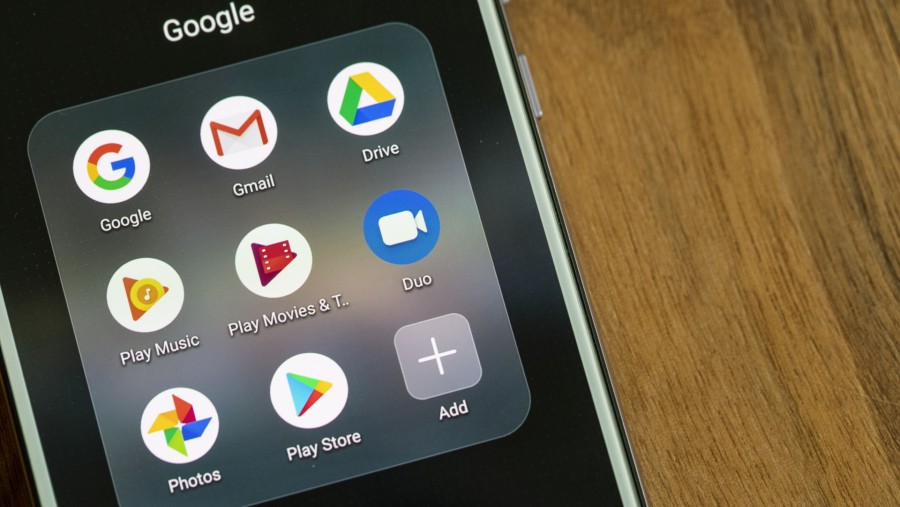
Pengguna smartphone menjadi kelompok yang paling sering mengakses email melalui perangkat genggam. Beruntung, sebagian besar browser modern telah dilengkapi fitur penyimpanan password otomatis yang sangat membantu.
Salah satu browser yang banyak digunakan adalah Google Chrome. Fitur penyimpanan sandi di dalamnya memungkinkan pengguna melihat kembali password yang pernah disimpan tanpa harus melakukan reset.
Untuk memanfaatkan fitur ini, pengguna cukup membuka aplikasi Google Chrome di smartphone. Setelah itu, ketuk ikon tiga titik di pojok kanan atas untuk masuk ke menu Setelan.
Gulir layar ke bawah hingga menemukan opsi Sandi. Pada bagian ini, akan muncul daftar akun yang kata sandinya pernah disimpan oleh sistem.
Cari akun Gmail yang ingin diakses, lalu pilih akun tersebut. Setelah masuk ke detail akun, tekan ikon mata untuk menampilkan password yang sebelumnya tersembunyi.
Biasanya, sistem akan meminta verifikasi tambahan seperti PIN, pola kunci layar, atau sidik jari. Langkah ini dilakukan demi menjaga keamanan data pengguna agar tidak sembarang orang dapat mengakses kata sandi yang tersimpan.
Setelah proses verifikasi berhasil, password akan terlihat di layar. Pengguna dapat langsung menyalinnya dan kembali login ke akun email yang sebelumnya ter-logout.
Langkah ini dinilai paling praktis karena tidak memerlukan koneksi tambahan selain akses ke perangkat itu sendiri. Selama fitur penyimpanan sandi sudah diaktifkan sebelumnya, prosesnya hanya memakan waktu beberapa menit.
Cara Melihat Sandi Email Lewat Laptop
Tidak hanya melalui ponsel, lupa sandi email juga kerap terjadi saat pengguna mengakses email dari laptop atau komputer. Situasi ini sering muncul ketika seseorang jarang login karena fitur otomatis sudah menyimpan sesi masuk.
Namun saat perangkat meminta login ulang, barulah kepanikan muncul. Terlebih jika email tersebut berkaitan dengan pekerjaan, tugas kuliah, atau dokumen penting yang harus segera dikirimkan.
Untuk mengatasinya, pengguna bisa kembali memanfaatkan fitur penyimpanan sandi di Google Chrome versi desktop. Pastikan sebelumnya akun Gmail memang pernah disimpan di browser tersebut.
Langkah pertama adalah membuka Google Chrome di laptop atau komputer. Setelah itu, klik ikon tiga titik di pojok kanan atas yang dikenal sebagai menu Customize and Control Google Chrome.
Pilih menu Settings dan tunggu hingga tab baru terbuka. Selanjutnya, cari opsi Autofill dan klik bagian Passwords untuk melihat daftar akun yang tersimpan.
Di sana akan terlihat berbagai akun beserta ikon mata di sampingnya. Cari akun Gmail yang dimaksud, lalu klik ikon Show Password.
Sistem biasanya akan meminta verifikasi berupa password komputer atau PIN perangkat. Ini adalah prosedur standar keamanan agar data sensitif tidak mudah diakses pihak lain.
Setelah verifikasi berhasil, password Gmail akan tampil di layar. Pengguna bisa langsung menyalinnya menggunakan kombinasi Ctrl + C untuk kemudian digunakan login kembali.
Metode ini jauh lebih efisien dibandingkan harus melakukan reset password. Selain menghemat waktu, pengguna juga tidak perlu memperbarui sandi di berbagai perangkat lain yang mungkin sudah terhubung.
Alternatif di Komputer
Dalam beberapa kasus, pengguna mungkin lupa mengaktifkan fitur penyimpanan sandi. Atau bisa juga password belum sempat tersimpan karena login dilakukan di perangkat umum.
Meski begitu, selama akun pernah ditambahkan di browser yang sama, peluang untuk melihat kembali sandi masih terbuka. Prosedurnya pada dasarnya tidak jauh berbeda dengan langkah di laptop.
Buka Google Chrome di komputer dan masuk ke menu Settings melalui ikon tiga titik. Setelah itu, akses bagian Autofill dan pilih Passwords.Gulir daftar hingga menemukan akun Gmail yang dicari. Tekan ikon Show Password untuk menampilkan kata sandi yang tersimpan.
Jika berhasil, password akan terlihat di layar dan bisa langsung disalin sesuai kebutuhan. Cara ini menjadi solusi praktis bagi pengguna yang ingin memastikan akses tetap lancar tanpa harus mengganti sandi.
Fenomena lupa password sebenarnya mencerminkan tingginya ketergantungan masyarakat pada teknologi digital. Dengan banyaknya akun dan platform yang harus diingat, wajar jika seseorang sesekali mengalami kelupaan.
Karena itu, memanfaatkan fitur manajemen sandi di browser menjadi langkah preventif yang bijak. Selain memudahkan akses, fitur ini juga membantu menjaga konsistensi penggunaan kata sandi di berbagai perangkat.
Meski demikian, pengguna tetap diimbau menjaga keamanan perangkat dengan kunci layar atau password komputer. Tanpa perlindungan tambahan, fitur penyimpanan sandi justru bisa menjadi celah keamanan. Di tengah situasi mendesak, solusi teknis seperti ini tentu sangat membantu. Apalagi jika kondisi semakin rumit karena koneksi internet terbatas atau kuota mendadak habis.
Sebagai langkah tambahan, pengguna dapat memastikan ketersediaan paket data agar proses login dan pengiriman file tidak terhambat. Dengan persiapan yang matang, persoalan lupa sandi tidak lagi menjadi ancaman besar.
Pada akhirnya, lupa password memang menyebalkan, tetapi bukan akhir dari segalanya. Dengan memahami fitur yang tersedia di perangkat, pengguna dapat mengatasi masalah ini secara cepat dan mandiri.
Digitalisasi menghadirkan tantangan baru, namun juga menawarkan solusi instan. Selama pengguna tetap tenang dan mengikuti langkah yang tepat, akses ke email dapat kembali dalam hitungan menit tanpa drama berlebihan.
(seo)