Berdasarkan informasi dari DiskGenius, terdapat sejumlah faktor yang dapat membuat proses format perangkat penyimpanan gagal. Berikut beberapa penyebab yang umum ditemukan:
-
Write protection aktif
Perangkat penyimpanan yang berada dalam kondisi write-protected tidak dapat menerima perubahan data. Akibatnya, proses format juga dapat gagal dilakukan. -
Bad sector
Kerusakan pada sektor penyimpanan dapat membuat Windows kesulitan membaca maupun menulis data. Jika area yang bermasalah berkaitan dengan proses format, operasi tersebut bisa berhenti atau gagal. -
Virus atau malware
Drive yang terinfeksi malware dapat mengalami berbagai gangguan. Salah satunya adalah masalah ketika pengguna mencoba mengakses atau memformat perangkat. -
Hak akses administrator
Windows mungkin membutuhkan hak administrator untuk menjalankan operasi tertentu pada perangkat penyimpanan. Tanpa akses yang sesuai, proses format dapat mengalami kendala. -
Kerusakan fisik
Perangkat penyimpanan yang mengalami kerusakan komponen juga dapat gagal diformat. Pada kondisi tertentu, masalah fisik tidak dapat diselesaikan hanya dengan menggunakan perintah atau fitur software.
Mengetahui penyebabnya dapat membantu pengguna menentukan metode yang tepat. Jika masalah berasal dari write protection, misalnya, pengguna perlu menghapus atribut tersebut terlebih dahulu. Sementara itu, drive dengan bad sector membutuhkan pemeriksaan dan perbaikan.
Cara Mengatasi Error Format di Windows
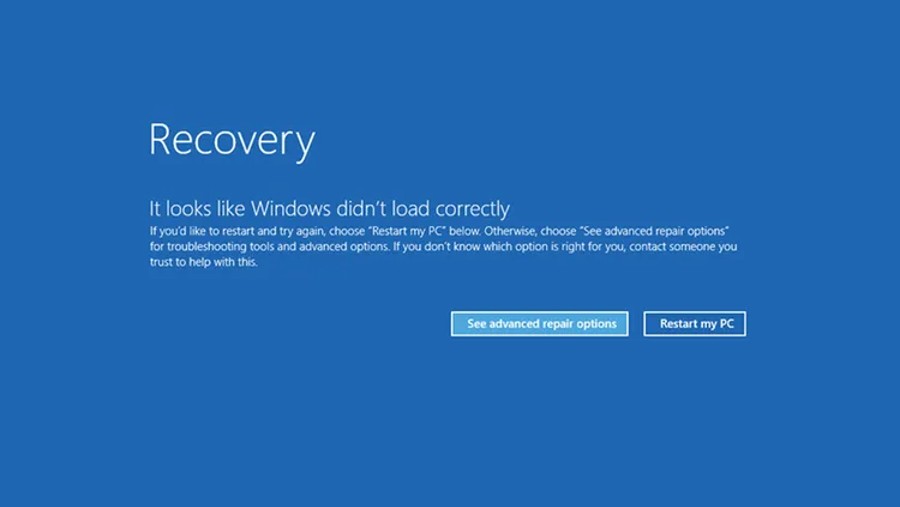
Ada beberapa metode yang dapat dicoba ketika Windows menampilkan pesan "Windows was unable to complete the format". Langkah-langkah berikut menggunakan sejumlah fitur yang tersedia di sistem Windows.
1. Format Melalui Disk Management
Disk Management merupakan salah satu fitur bawaan Windows yang dapat digunakan untuk mengelola berbagai perangkat penyimpanan. Pengguna dapat mencoba memformat drive melalui fitur ini apabila proses format biasa mengalami kegagalan.
Langkah yang dapat dilakukan yaitu:
-
Buka Disk Management melalui menu Start.
-
Cari drive yang ingin diformat.
-
Klik kanan pada drive tersebut.
-
Pilih opsi Format.
-
Tentukan file system yang diperlukan, seperti FAT32 atau NTFS.
-
Klik OK untuk memulai proses format.
Pengguna perlu memastikan drive yang dipilih sudah benar sebelum menekan opsi format. Proses ini dapat menghapus data yang tersimpan pada perangkat.
2. Gunakan Command Prompt
Command Prompt dengan hak administrator juga dapat digunakan untuk melakukan pemeriksaan terhadap drive. Salah satu perintah yang dapat digunakan adalah:
chkdsk E: /f /r /x
Huruf E: merupakan contoh drive. Pengguna harus menyesuaikannya dengan huruf drive yang sedang bermasalah agar tidak menjalankan perintah pada perangkat yang keliru.
Selain CHKDSK, pengguna dapat memanfaatkan DiskPart untuk mengelola disk melalui Command Prompt. Beberapa perintah yang dapat digunakan antara lain:
diskpart
list disk
select disk [nomor disk]
format fs=FAT32 quick
Nomor disk harus disesuaikan dengan perangkat yang hendak diperbaiki. Kesalahan memilih disk dapat berdampak pada perangkat penyimpanan lain yang terhubung ke komputer.
Hapus Write Protection pada Drive
Write protection menjadi salah satu penyebab yang dapat membuat proses format tidak berjalan. Ketika atribut tersebut aktif, Windows membatasi aktivitas penulisan atau perubahan data pada drive.
Jika perangkat memang mengalami masalah write protection, pengguna dapat mencoba menghapus atribut tersebut melalui DiskPart.
Caranya sebagai berikut:
-
Buka Command Prompt sebagai administrator.
-
Ketik diskpart, lalu tekan Enter.
-
Jalankan perintah list disk.
-
Identifikasi nomor disk yang bermasalah.
-
Jalankan select disk [nomor disk].
-
Ketik attributes disk clear readonly.
-
Tekan Enter untuk menjalankan perintah.
Jika proses berhasil, Windows akan menampilkan keterangan:
Disk attributes cleared successfully.
Setelah atribut readonly berhasil dihapus, pengguna dapat mencoba kembali proses format pada drive tersebut.
4. Bersihkan Drive dari Virus
Infeksi virus atau malware juga dapat mengganggu fungsi perangkat penyimpanan. Karena itu, pengguna dapat melakukan pemindaian terlebih dahulu sebelum mencoba memformat ulang drive.
Windows menyediakan Windows Defender sebagai solusi keamanan bawaan. Pengguna dapat menghubungkan perangkat penyimpanan, kemudian menjalankan pemindaian untuk mencari potensi ancaman.
Jika ditemukan malware, ikuti tindakan yang direkomendasikan sistem keamanan sebelum kembali mencoba proses format. Hindari membuka file mencurigakan dari drive sebelum proses pemeriksaan selesai.
5. Periksa dan Perbaiki Bad Sector
Bad sector dapat menjadi penyebab lain kegagalan format. Windows menyediakan fitur pemeriksaan drive yang dapat digunakan untuk mencari error pada perangkat penyimpanan.
Untuk mengaksesnya, pengguna dapat mengikuti langkah berikut:
-
Buka File Explorer.
-
Klik kanan pada drive yang bermasalah.
-
Pilih Properties.
-
Masuk ke tab Tools.
-
Cari bagian Error checking atau opsi Check.
-
Jalankan pemeriksaan terhadap drive.
-
Ikuti instruksi yang diberikan Windows jika ditemukan error.
Pengguna sebaiknya melakukan pencadangan terlebih dahulu jika masih terdapat data penting. Proses pemeriksaan maupun perbaikan tertentu memiliki risiko terhadap data, terutama ketika perangkat penyimpanan sudah mengalami kerusakan.
6. Coba Format Melalui Safe Mode
Jika sejumlah metode sebelumnya belum berhasil, pengguna dapat mencoba melakukan proses format melalui Safe Mode. Mode ini menjalankan Windows dengan komponen dan program yang lebih terbatas dibandingkan mode normal.
Kondisi tersebut dapat membantu ketika terdapat program latar belakang yang mengganggu akses terhadap perangkat penyimpanan.
Safe Mode dapat diakses melalui konfigurasi sistem. Salah satu cara yang disebutkan adalah membuka pencarian Windows, mengetik msconfig, lalu menggunakan pengaturan konfigurasi sistem untuk masuk ke mode aman.
Setelah Windows masuk Safe Mode, pengguna dapat mencoba kembali proses format pada perangkat yang bermasalah. Setelah selesai, komputer dapat dikembalikan ke mode normal.
Error "Windows was unable to complete the format" dapat muncul karena berbagai faktor, sehingga tidak ada satu metode yang selalu berhasil pada setiap perangkat. Pengguna dapat memulai dari metode yang paling sederhana, seperti Disk Management, sebelum mencoba Command Prompt atau pemeriksaan drive.
Jika masalah berasal dari write protection, penghapusan atribut readonly dapat menjadi langkah yang relevan. Sementara itu, pemeriksaan antivirus dan bad sector dapat dilakukan ketika terdapat indikasi malware atau kerusakan pada sistem penyimpanan.
Apabila seluruh metode software sudah dicoba tetapi drive tetap tidak dapat diformat, kerusakan fisik perlu dipertimbangkan sebagai salah satu kemungkinan. Dalam kondisi tersebut, pengguna dapat mempertimbangkan pemeriksaan lebih lanjut atau mengganti perangkat penyimpanan, terutama jika drive juga menunjukkan gejala kerusakan lainnya.
(seo)