Salah satu cara paling praktis untuk mengurangi penggunaan memori adalah memanfaatkan fitur kelola penyimpanan. Menu ini membantu menemukan foto, video, dan dokumen yang menggunakan banyak ruang.
Untuk mengaksesnya, buka WhatsApp, pilih Pengaturan, lalu masuk ke Penyimpanan dan data dan ketuk kelola penyimpanan. Periksa daftar file yang muncul, kemudian pilih media yang sudah tidak dibutuhkan untuk dihapus.
Dengan cara ini, file bisa dibersihkan satu per satu tanpa harus menghapus seluruh percakapan. Pastikan untuk memeriksa setiap file sebelum menghapusnya, terutama jika ada dokumen atau foto yang masih penting.
3. Bersihkan Media yang Menumpuk
Video, foto berukuran besar, dan file yang berkali-kali diteruskan sering kali menghabiskan banyak ruang penyimpanan. Karena itu, bagian ini bisa menjadi prioritas saat membersihkan WhatsApp.
Melalui menu Kelola penyimpanan, periksa kategori file berukuran besar atau media yang sering diteruskan jika tersedia. Pilih video, gambar, atau dokumen yang tidak lagi diperlukan, lalu hapus dari daftar tersebut.
Jika masih ingin menyimpan file tertentu, pindahkan terlebih dahulu ke komputer atau penyimpanan lain. Perlu diingat, media yang sudah dihapus mungkin tidak bisa diunduh kembali dari percakapan asal.
4. Hapus Media dari Chat Tertentu
Tidak semua percakapan perlu dibersihkan sekaligus. Jika ada grup atau kontak yang sering mengirim banyak foto dan video, pembersihan bisa dilakukan secara khusus pada percakapan tersebut.
Buka menu Kelola penyimpanan, kemudian pilih chat atau grup yang menggunakan banyak ruang. Tinjau media di dalamnya dan hapus file yang tidak lagi diperlukan. Pada beberapa versi WhatsApp, tersedia juga opsi untuk membersihkan media melalui menu percakapan.
Cara ini memungkinkan riwayat pesan tetap tersimpan selama yang dihapus hanya file medianya. Jadi, percakapan penting tidak harus ikut hilang hanya untuk mendapatkan ruang penyimpanan tambahan.
5. Atur Unduhan Media Otomatis
Setelah memori dibersihkan, ada baiknya mengatur WhatsApp agar file baru tidak terus menumpuk. Salah satu caranya adalah membatasi unduhan media otomatis.
Buka Pengaturan, pilih Penyimpanan dan data, lalu periksa bagian unduhan media otomatis. Atur kapan foto, video, dokumen, dan audio boleh diunduh secara otomatis, misalnya hanya saat terhubung ke Wi-Fi atau dengan menonaktifkan unduhan otomatis untuk jenis media tertentu.
Dengan pengaturan ini, file yang masuk ke ponsel bisa lebih terkendali. Media yang benar-benar dibutuhkan tetap dapat diunduh secara manual.
Periksa Kembali Penyimpanan HP
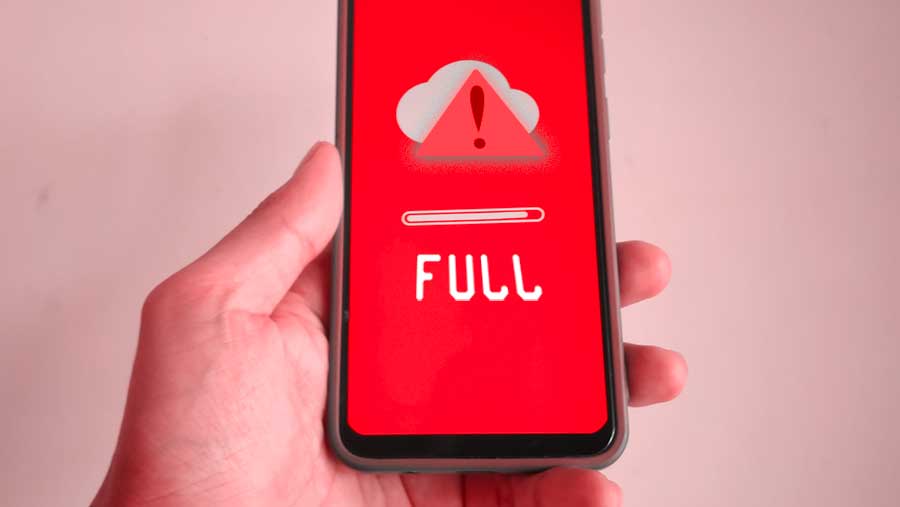
Jika memori masih penuh setelah WhatsApp dibersihkan, periksa juga penggunaan penyimpanan ponsel secara keseluruhan. Bisa jadi ruang yang tersisa banyak digunakan oleh aplikasi lain, unduhan, atau foto dan video yang tersimpan di galeri.
Pada iPhone, pemeriksaan bisa dilakukan melalui Pengaturan, lalu Umum dan Penyimpanan iPhone. Sementara itu, pengguna Android dapat membuka Pengaturan dan memilih menu Penyimpanan, meski nama menu bisa berbeda sesuai merek perangkat.
Mengosongkan memori WhatsApp tidak harus mengorbankan percakapan yang masih dibutuhkan. Dengan mencadangkan chat, menghapus media yang tidak terpakai, dan mengatur unduhan otomatis, ruang penyimpanan bisa lebih lega tanpa perlu menghapus seluruh riwayat pesan. Yang terpenting, periksa file dengan teliti sebelum menghapusnya agar data penting tetap aman.
(seo)