
Bagi pengguna laptop atau komputer yang menggunakan Google Chrome, password Gmail yang tersimpan juga dapat dilihat melalui menu pengaturan browser.
Berikut caranya:
-
Buka Google Chrome di laptop atau komputer.
-
Pastikan akun Gmail telah tersimpan dan fitur penyimpanan password aktif.
-
Klik ikon tiga titik di pojok kanan atas.
-
Pilih menu Settings.
-
Masuk ke menu Autofill.
-
Klik Passwords.
-
Cari akun Gmail yang ingin dilihat password-nya.
-
Klik ikon mata di samping akun.
-
Masukkan password komputer atau PIN perangkat jika diminta.
-
Password Gmail akan muncul di layar dan dapat disalin untuk digunakan kembali.
Cara Melihat Sandi Email di Komputer
Selain melalui laptop, langkah yang sama juga dapat diterapkan pada komputer yang menggunakan Google Chrome.
Langkah-langkahnya meliputi:
-
Buka Google Chrome.
-
Pastikan akun Gmail telah login atau tersimpan di browser.
-
Klik ikon tiga titik di bagian kanan atas.
-
Pilih Settings.
-
Masuk ke menu Autofill lalu pilih Passwords.
-
Cari akun Gmail yang tersimpan.
-
Klik ikon Show Password atau ikon mata.
-
Lakukan verifikasi keamanan jika diminta.
-
Kata sandi akan ditampilkan dan dapat disalin sesuai kebutuhan.
Hal yang Perlu Diperhatikan
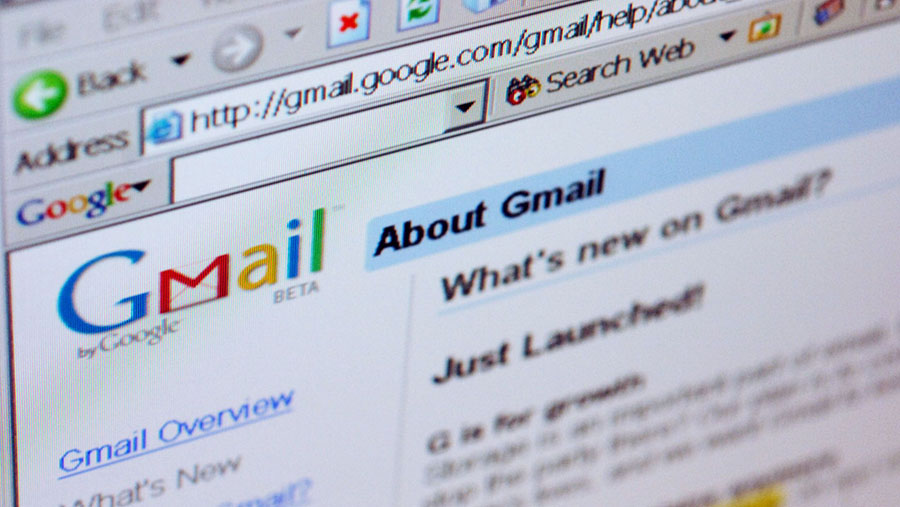
Fitur melihat password hanya dapat digunakan apabila kata sandi sebelumnya sudah tersimpan di browser. Jika password tidak pernah disimpan atau fitur penyimpanan otomatis dinonaktifkan, pengguna perlu menggunakan opsi pemulihan akun yang disediakan Google.
Selain itu, pengguna disarankan untuk menggunakan password manager atau mencatat informasi login pada tempat yang aman guna menghindari kendala serupa di kemudian hari.
Dengan memanfaatkan fitur penyimpanan password yang tersedia di browser, pengguna dapat mengakses kembali akun email dengan lebih cepat tanpa perlu melakukan reset kata sandi setiap kali lupa.
(seo)