Cara Meningkatkan Kualitas Video: Tips, Trik, dan Alat
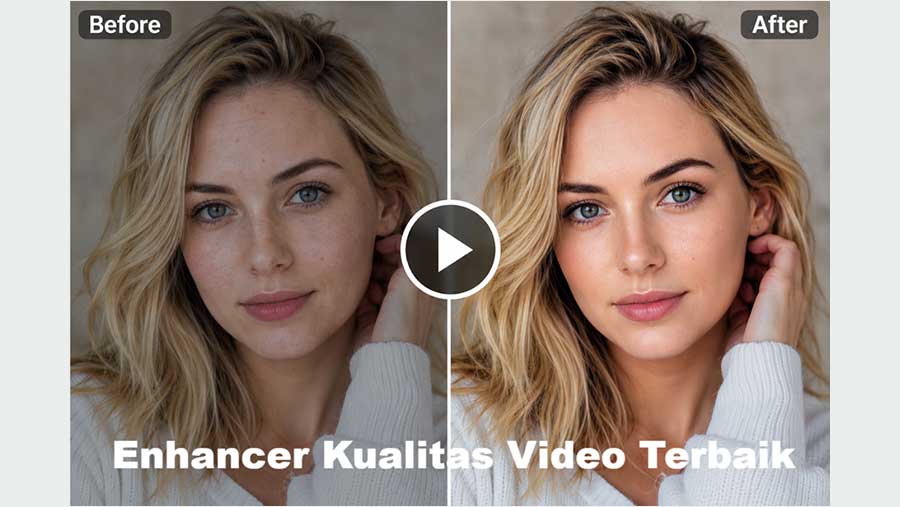

Bloomberg Technoz, Jakarta - Di era digital, konten video menjadi sumber hiburan, edukasi, dan pemasaran yang sangat kuat. Baik Anda membuat video YouTube, presentasi bisnis, maupun kenangan keluarga, kualitas video yang baik sangat penting untuk menarik perhatian audiens. Sayangnya, tidak semua video direkam dalam kondisi ideal. Kualitas video sering menurun karena pencahayaan buruk, pengaturan kamera yang tidak tepat, atau masalah kompresi. Lalu, “bagaimana cara meningkatkan kualitas video?”
Dalam artikel ini, Anda akan mempelajari penyebab kualitas video yang rendah serta berbagai alat terbaik untuk meningkatkan kualitas video di berbagai Dalam artikel ini, Anda akan mempelajari penyebab kualitas video yang rendah serta berbagai alat terbaik untuk meningkatkan kualitas video di berbagai platform.
Penyebab Kualitas Video Buruk
Sebelum mengetahui cara meningkatkan kualitas video, penting untuk memahami penyebab umum kualitas video yang rendah:
- Pencahayaan tidak tepat: Cahaya yang kurang, tidak merata, atau terlalu keras dapat menimbulkan bayangan, noise, dan distorsi warna.
- Pengaturan kamera tidak sesuai: Setiap kamera berbeda, dan jika Anda tidak terbiasa dengan modelnya, Anda mungkin memilih pengaturan yang salah. Eksposur, white balance, frame rate, dan parameter lainnya dapat memengaruhi kualitas video Anda.
- Fokus tidak stabil: Jika kamera tidak distabilkan dengan tripod atau peralatan serupa, hal ini dapat menyebabkan masalah fokus, sehingga sebagian video tampak buram.
- Noise: Noise audio atau visual sering muncul pada kondisi low-light atau ISO tinggi, sehingga gambar terlihat berbutir atau suara terdistorsi.
- Kompresi: Kompresi berlebihan saat ekspor atau editing dapat menghilangkan detail dan menyebabkan distorsi seperti piksel pecah atau blur.
Memahami penyebab-penyebab ini membantu Anda mengidentifikasi area masalah dalam video dan mempermudah pemilihan solusi yang tepat.
Cara Meningkatkan Kualitas Video di Windows & Mac
Jika Anda ingin meningkatkan kualitas video di desktop, berikut lima opsi yang bisa dipertimbangkan. Mari kita bahas lebih detail:
1. HitPaw VikPea
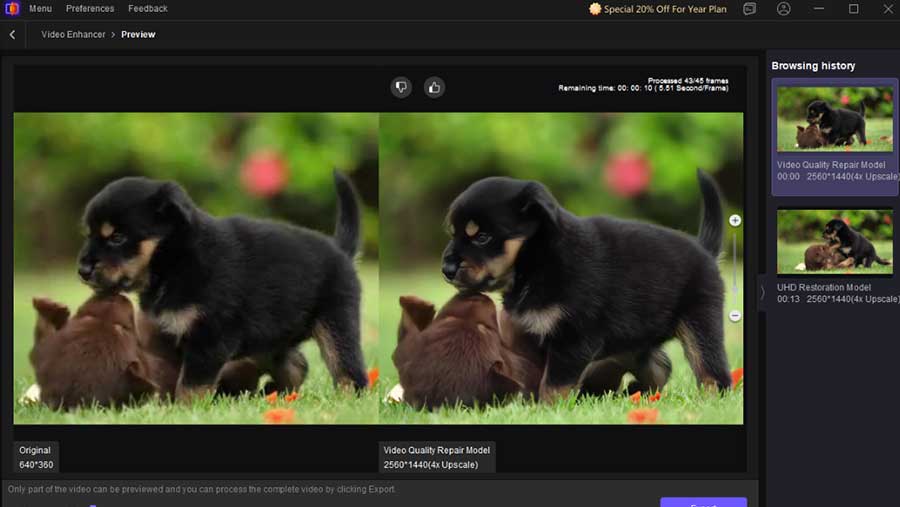
HitPaw VikPea merupakan software lengkap untuk pengguna PC, mobile, maupun online yang memudahkan peningkatan kualitas video. Alat ini dilengkapi model AI canggih untuk menajamkan detail, memperjelas video beresolusi rendah, serta menyeimbangkan warna hanya dengan satu klik. Selain itu, AI-nya mampu menganalisis video dan menambahkan piksel baru untuk meningkatkan resolusi. Dengan dukungan GPU acceleration, prosesnya juga lebih cepat. Anda bahkan bisa melihat preview hasil sebelum melakukan ekspor untuk memastikan kualitasnya sesuai.
Fitur utama:
● Antarmuka sederhana dan mudah digunakan oleh semua kalangan
● Upscale video hingga resolusi 8K dengan detail yang tajam
● Menghilangkan blur, memperbaiki warna, dan meningkatkan kualitas video pudar dengan mudah
● Memperbaiki video rusak atau tidak dapat diputar hanya dengan satu klik
● Pemrosesan berbasis cloud untuk hasil yang cepat, stabil, dan skala besar
● Mendukung peningkatan kualitas banyak video sekaligus
Cara meningkatkan kualitas video dengan HitPaw VikPea:
Langkah 1: Impor Video
Unduh, instal, lalu jalankan program. Setelah itu, impor video yang ingin ditingkatkan kualitasnya.
Langkah 2: Pilih Model Enhancement
Selanjutnya, pilih model AI yang sesuai dari menu samping, lalu tentukan mode yang diinginkan untuk setiap fitur.
Langkah 3: Preview dan Ekspor
Terakhir, klik “Preview” untuk melihat hasilnya. Jika sudah sesuai, pilih format output melalui ikon pengaturan, lalu klik “Export”.
2. Adobe Premiere Pro
Adobe Premiere Pro adalah software editing video kelas profesional yang menyediakan berbagai alat canggih untuk meningkatkan kualitas video, termasuk efek Unsharp Mask. Anda dapat menajamkan footage yang buram, meningkatkan kontras dan kejernihan, menyesuaikan tint bayangan, mengatur vibrance dan saturation secara detail, atau menggunakan filter pengurangan noise. Software ini juga dilengkapi panel Lumetri Color untuk color grading.
Kelebihan:
● Bekerja dengan baik bersama program Adobe lainnya
● Mendukung editing multi-track dengan kontrol timeline
Kekurangan:
● Perlu waktu untuk menguasainya
● Biaya berlangganan cukup mahal
3. Topaz Video AI
Topaz Video AI adalah alat peningkat kualitas video yang kuat dan mampu melakukan upscale menggunakan algoritma machine learning hingga resolusi 16K. Alat ini dapat menganalisis dan mengenali pola video, lalu mengisi detail yang hilang dengan menambahkan piksel baru. Selain itu, dapat menghilangkan noise, menyesuaikan warna dan kontras, menstabilkan footage yang goyang, dan lainnya.
Kelebihan:
● Mendukung batch processing
● Hasil natural dan halus
Kekurangan:
● Kurang ramah untuk pemula
● Membutuhkan GPU yang kuat agar bekerja optimal
4. VideoProc Converter AI
VideoProc Converter AI adalah software pemrosesan video serbaguna yang membantu meningkatkan kualitas video resolusi rendah hingga 400% menggunakan teknologi Super Resolution. Software ini juga dilengkapi model AI canggih untuk mengurangi noise, menghilangkan blur, menstabilkan footage yang goyang, serta menghasilkan detail yang lebih kompleks. Anda juga bisa memilih antara mode Fast atau High Quality sesuai kebutuhan.
Kelebihan:
● Mendukung berbagai format video
● Ringan dan efisien
Kekurangan:
● Kustomisasi terbatas
● Membutuhkan hardware yang cukup tinggi untuk hasil maksimal
5. Final Cut Pro
Final Cut Pro adalah software editing video profesional untuk pengguna Mac yang menawarkan berbagai fitur canggih untuk meningkatkan kualitas video, termasuk upscale resolusi berbasis AI, color grading, dan koreksi lensa. Anda dapat mengatur kontras, ketajaman, white balance, serta tingkat gamma. Software ini juga mendukung editing cepat pada frame rate tinggi.
Kelebihan:
● Mendukung video HDR dan 360 derajat
● Menyediakan LUT dan filter tint
Kekurangan:
● Tidak tersedia untuk Windows
● Timeline magnetiknya tidak cocok untuk semua pengguna
Cara Meningkatkan Kualitas Video di Android atau iPhone
Meskipun banyak aplikasi peningkat kualitas video yang tersedia di pasaran dan memungkinkan pengguna memperbaiki kualitas video secara praktis, berikut beberapa pilihan terbaik yang bisa dicoba:
1. Pinnacle Studio
Pinnacle Studio menawarkan rangkaian lengkap alat editing dan peningkatan video, termasuk color correction, stabilisasi yang presisi, penghilangan noise, serta pengaturan brightness dan contrast, sehingga sangat cocok untuk meningkatkan kualitas video di perangkat mobile. Timeline canggihnya mendukung hingga 6 track, impor LUT kustom, serta HDR color grading.
Kelebihan:
● Mendukung editing 3D dan masking yang detail
● Kontrol keyframe untuk efek animasi
Kekurangan:
● Tidak tersedia untuk pengguna Android
● Fitur lanjutan hanya tersedia pada versi berbayar
2. GoPro Quik
GoPro Quik adalah aplikasi peningkat kualitas video yang sangat baik untuk pengguna Android dan iOS. Aplikasi ini memiliki fitur peningkatan otomatis untuk memperbaiki warna atau pencahayaan, serta menambahkan filter dan efek agar video terlihat lebih menarik. Aplikasi ini juga dapat mendeteksi momen penting untuk membantu membuat video editan hanya dalam beberapa klik.
Kelebihan:
● Alat editing premium
● Penyimpanan cloud tanpa batas
Kekurangan:
● Fitur peningkatan lanjutan terbatas
● Performa cenderung lambat
3. InShot
InShot adalah aplikasi editing video yang sangat populer untuk kebutuhan konten media sosial. Aplikasi ini memungkinkan pengguna meningkatkan kualitas video dengan filter sekali klik, pengaturan brightness, contrast, dan saturation, serta stabilisasi footage yang goyang. Anda juga bisa menambahkan layer video atau foto untuk mengatur keyframe.
Kelebihan:
● Antarmuka mudah digunakan
● Fitur editing yang beragam
Kekurangan:
● Kualitas output tergolong standar
● Versi gratis memiliki iklan dan watermark
Cara Meningkatkan Kualitas Video Secara Online Gratis
Bagi Anda yang lebih suka menggunakan alat online, berikut tiga cara terbaik untuk meningkatkan kualitas video secara gratis:
1. Clideo
Clideo adalah alat online untuk meningkatkan kualitas video yang secara otomatis memperbaiki kualitas dengan menyesuaikan opacity, hue, blur, dan saturasi. Anda juga bisa memilih format output yang diinginkan saat mengekspor video setelah proses enhancement. Selain itu, Clideo menyediakan fitur tambahan seperti cut, crop, rotate, menambahkan subtitle, serta membuat video stop-motion atau slideshow.
Kelebihan:
● Mudah digunakan untuk edit cepat
● Mendukung impor dari penyimpanan cloud
Kekurangan:
● Lambat untuk file berukuran besar
● Terdapat watermark pada hasil gratis
2. Veed.io
Veed.io adalah alat editing video yang sangat baik, memungkinkan Anda mengatur exposure, brightness, saturation, dan berbagai pengaturan lainnya untuk menghasilkan video berkualitas tinggi. Alat ini juga memungkinkan Anda menghilangkan noise background serta menambahkan filter atau efek color grading untuk meningkatkan kejernihan video. Anda juga bisa mengatur ukuran, rotate, crop, dan lainnya.
Kelebihan:
● Mendukung perekaman video atau layar
● Menyediakan fitur editing yang lengkap
Kekurangan:
● Versi gratis terbatas
● Performa menurun untuk video yang berukuran besar
3. Fotor
Fotor adalah editor video online serbaguna yang membantu meningkatkan kualitas video secara gratis. Dengan fitur satu klik, alat ini dapat otomatis menghilangkan blur, memperbaiki warna, serta mencerahkan area gelap agar video terlihat lebih jelas dan tajam. Anda bisa mendapatkan hasil cepat tanpa perlu pengaturan yang rumit.
Kelebihan:
● Mendukung format MOV, MP4, dan WebM
● Tersedia preview gratis sebelum ekspor
Kekurangan:
● Tidak menyediakan pengaturan manual
● Proses gratis cenderung lambat
Jika video Anda tidak direkam dengan kualitas tinggi, ada banyak pilihan yang bisa digunakan untuk meningkatkannya. Sesuaikan dengan platform yang Anda gunakan, lalu pilih alat yang paling cocok. Namun, untuk pengalaman terbaik secara keseluruhan, HitPaw VikPea sangat direkomendasikan karena menggabungkan kemudahan penggunaan dengan teknologi AI yang canggih. Coba sekarang dan tingkatkan kualitas video Anda dengan cepat dan mudah.