Beragam cara bisa dilakukan untuk mengaktifkan fitur ini. Pengguna dapat memilih metode melalui shortcut keyboard, fitur bawaan sistem, hingga bantuan aplikasi pihak ketiga yang tersedia secara gratis maupun berbayar.
Beragam Cara Rekam Layar di Windows dan Mac
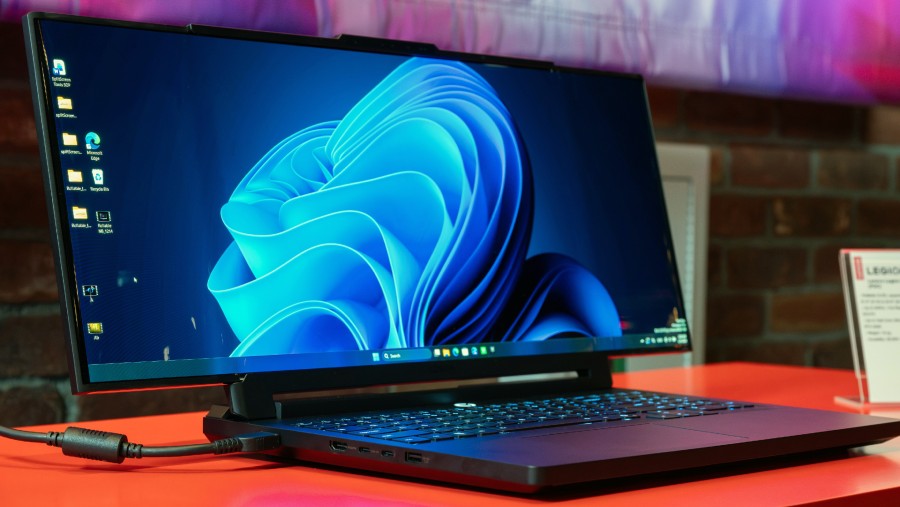
Pengguna Windows memiliki beberapa opsi praktis untuk merekam layar tanpa harus menginstal software tambahan. Berikut beberapa metode yang bisa digunakan.
1. Menggunakan Shortcut Windows + Alt + R
Cara ini termasuk yang paling cepat dan sederhana. Langkah-langkahnya:
-
Tekan tombol Windows + Alt + R secara bersamaan.
-
Menu perekam layar akan muncul otomatis.
-
Klik tombol Mulai perekaman berbentuk lingkaran putih.
-
Untuk menghentikan, klik tombol Stop berbentuk lingkaran biru dengan persegi putih di tengahnya.
-
Rekaman akan tersimpan otomatis di penyimpanan laptop.
Metode ini cocok untuk pengguna yang ingin merekam layar secara instan tanpa membuka menu tambahan.
2. Menggunakan Snipping Tool
Snipping Tool merupakan fitur bawaan Windows 11 yang kini mendukung perekaman layar.
Berikut langkahnya:
-
Klik menu Start lalu ketik Snipping Tool pada kolom pencarian.
-
Buka aplikasinya.
-
Tekan tombol Rekam Layar.
-
Klik New, lalu pilih area layar yang ingin direkam.
-
Tekan Start dan tunggu hitungan mundur tiga detik.
-
Klik Stop setelah selesai.
File rekaman akan otomatis tersimpan di memori laptop.
3. Menggunakan Windows + G
Fitur ini membuka Game Bar bawaan Windows.
Langkah-langkahnya:
-
Tekan Windows + G pada keyboard.
-
Klik ikon Capture atau ikon webcam.
-
Tekan tombol bulat untuk mulai merekam.
-
Tekan tombol kotak untuk menghentikan.
-
Buka folder Videos > Captures untuk melihat hasilnya.
Metode ini sering digunakan karena tampilannya sederhana dan mudah diakses.
4. Melalui Xbox Game Bar
Xbox Game Bar umumnya sudah terpasang otomatis di Windows.
Cara menggunakannya:
-
Klik tombol Windows.
-
Cari Xbox Game Bar di kolom pencarian.
-
Klik ikon Capture.
-
Pilih Start Recording untuk mulai merekam.
-
Klik Stop Record untuk menghentikan.
Hasil rekaman akan langsung tersimpan di laptop.
5. Menggunakan Ekstensi Chrome
Bagi pengguna yang sering bekerja melalui browser, ekstensi Chrome bisa menjadi solusi.
Langkah-langkahnya:
-
Buka Chrome Web Store.
-
Ketik Screen Recorder di kolom pencarian.
-
Klik Add to Chrome.
-
Aktifkan melalui menu Extensions dan pilih Pin.
-
Klik ikon ekstensi untuk mulai merekam layar.
Cara ini praktis untuk merekam aktivitas di browser.
6. Scrcast Screen Recorder
Aplikasi ini bisa diakses melalui Chrome atau diunduh terlebih dahulu.
Langkah penggunaan:
-
Buka aplikasi Scrcast Screen Recorder.
-
Pilih menu Desktop, This Tab, atau Webcam.
-
Tentukan resolusi video 720p, 1080p, atau 4K.
-
Klik Record untuk memulai.
-
Klik Stop Sharing setelah selesai.
-
Unduh hasilnya melalui tombol Download.
7. Microsoft Stream
Platform ini dapat diakses melalui laman resminya.
Cara menggunakannya:
-
Buka laman Microsoft Stream.
-
Pilih Create lalu Record Screen.
-
Izinkan akses kamera dan mikrofon.
-
Klik tombol Record berwarna merah.
-
Pilih tampilan layar yang ingin direkam.
-
Klik Share dan tunggu hitungan tiga detik.
-
Setelah selesai, klik Pause lalu Next.
Video yang direkam dapat disimpan sesuai kebutuhan.
8. Awesome Screenshot
Ekstensi ini tersedia di Chrome Web Store.
Langkah-langkahnya:
-
Cari Awesome Screenshot di Chrome Web Store.
-
Klik Add to Chrome.
-
Aktifkan melalui menu Extensions dan pilih Pin.
-
Pilih mode Desktop, This Tab, atau Cam Only.
-
Atur kualitas video.
-
Klik Start Recording.
-
Klik Stop, lalu unduh hasilnya.
9. VLC Player
Selain sebagai pemutar video, VLC juga dapat digunakan untuk merekam layar.
Langkahnya:
-
Instal aplikasi VLC Player.
-
Klik Open Capture Device.
-
Pilih mode Desktop.
-
Klik tanda panah di samping ikon play.
-
Pilih Convert dan tentukan lokasi penyimpanan.
-
Klik Start untuk memulai.
-
Klik Stop Recording untuk menghentikan.
10. Merekam Layar di MacBook
MacBook menyediakan utilitas bawaan yang bisa diakses melalui kombinasi tombol.
Langkah-langkahnya:
-
Tekan Command + Shift + 5 di keyboard.
-
Pilih Rekam Seluruh Layar atau Rekam Bagian yang Dipilih.
-
Jika memilih seluruh layar, klik untuk mulai merekam.
-
Jika memilih bagian tertentu, seret kotak seleksi sesuai kebutuhan.
-
Klik tombol rekam untuk memulai.
Hasil rekaman akan otomatis tersimpan di desktop.
“Fitur rekam layar ini bisa berguna untuk membuat video tutorial hingga membuat konten-konten kreatif.” Dengan memahami berbagai metode di atas, pengguna Windows maupun MacBook dapat menyesuaikan cara perekaman sesuai kebutuhan masing-masing.
Kemudahan ini menunjukkan bahwa merekam layar bukan lagi proses yang rumit. Dengan langkah yang tepat, siapa pun dapat mendokumentasikan aktivitas layar secara cepat, praktis, dan efisien.
(seo)