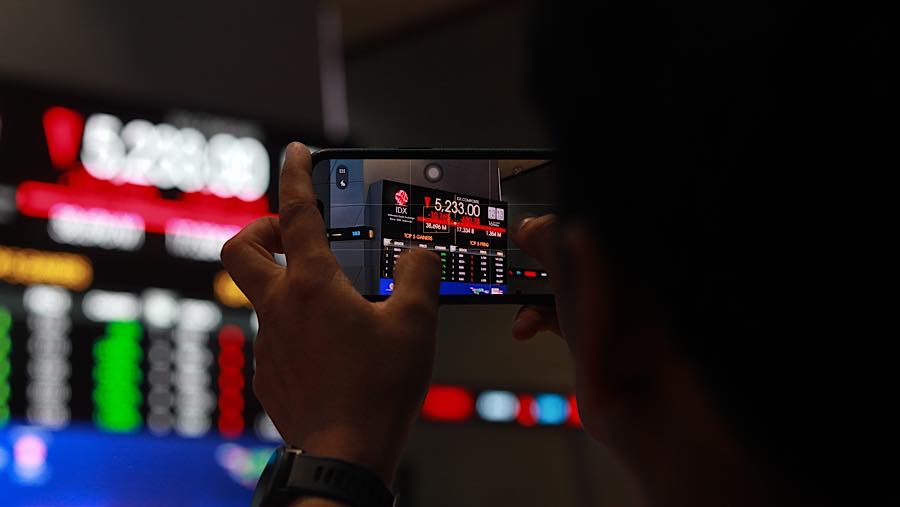
Screenshot juga berfungsi sebagai cadangan informasi. Saat menemukan solusi dari sebuah permasalahan di internet, bukti tangkapan layar dapat memperkuat argumen saat presentasi.
Dengan adanya gambar pendukung, informasi yang disampaikan menjadi lebih valid. Ini mempermudah pengguna meyakinkan kolega maupun atasan.
3. Bukti Data yang Valid
Dalam pekerjaan bertahap atau proyek dengan revisi berulang, screenshot bisa menjadi bukti konkret. Permintaan klien atau atasan dapat terdokumentasi dengan jelas.
Jika terjadi perbedaan pendapat, tangkapan layar dapat menjadi referensi objektif. Karena itu, memahami cara screenshot di laptop menjadi keterampilan dasar yang penting.
Beragam Cara Screenshot di Laptop
Setiap sistem operasi memiliki metode berbeda. Berikut sejumlah cara yang umum digunakan, baik pada perangkat Windows maupun Mac.
Metode di Laptop Windows
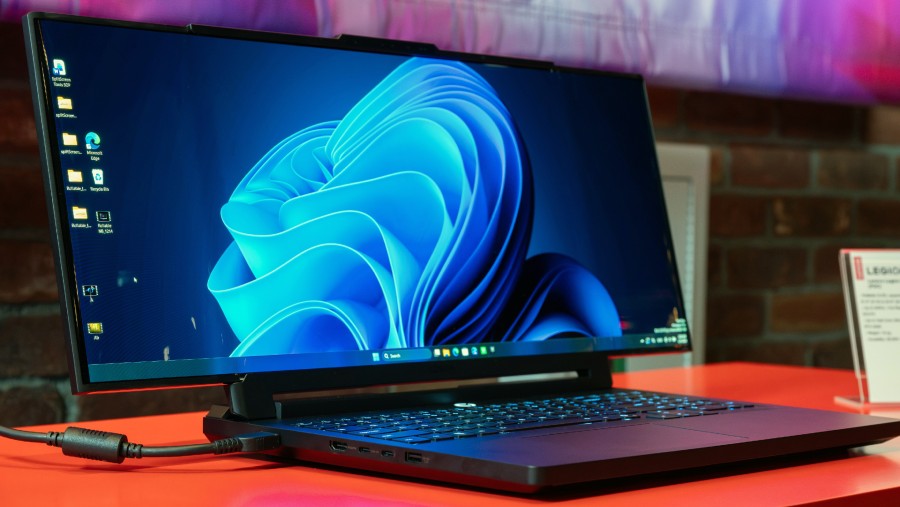
1. Tombol Print Screen
Cara paling sederhana adalah menekan tombol Print Screen atau PrtScn. Gambar layar akan tersimpan di clipboard dan dapat ditempelkan dengan kombinasi Ctrl + V di aplikasi pengolah gambar.
Metode ini banyak digunakan karena praktis dan tidak membutuhkan aplikasi tambahan.
2. Kombinasi Alt + PrtSc
Tekan Alt + PrtSc untuk menangkap jendela aktif saja. Cara ini menghilangkan background dan fokus pada aplikasi yang sedang digunakan.
Hasil tangkapan tetap masuk ke clipboard dan perlu ditempel sebelum disimpan.
3. Windows + Print Screen
Bagi yang ingin hasil langsung tersimpan otomatis, kombinasi Windows + PrtScn menjadi solusi. Layar akan meredup sebagai tanda screenshot berhasil.
File biasanya tersimpan di folder Pictures pada subfolder Screenshots.
4. Menggunakan Snipping Tool
Pengguna Windows juga dapat memanfaatkan Snipping Tool bawaan sistem. Aplikasi ini menyediakan pilihan tangkapan Free-form, Rectangular, Window, hingga Full-screen.
Selain mengambil gambar, pengguna bisa langsung mengedit sebelum menyimpan file.
5. Windows + Shift + S
Kombinasi ini mengaktifkan fitur Snip & Sketch. Pengguna dapat memilih area tertentu yang ingin ditangkap.
Gambar hasil seleksi bisa langsung disimpan sesuai kebutuhan.
6. Windows + Volume Down
Metode ini umum digunakan pada perangkat seperti Microsoft Surface. Pengguna cukup menekan tombol Windows dan Volume Down secara bersamaan.
Layar akan berkedip sebagai tanda file tersimpan di folder Pictures.
7. Fitur Game Bar
Untuk para gamer, fitur Game Bar di Windows 10 dapat dimanfaatkan. Tekan Windows + G untuk membuka menu, lalu pilih ikon kamera.
Hasil tangkapan otomatis tersimpan di folder Captures.
8. Aplikasi LightShot
Jika metode bawaan dirasa kurang memadai, pengguna dapat mengunduh aplikasi LightShot. Aplikasi ini memungkinkan pengeditan cepat dan berbagi hasil screenshot secara online.
LightShot juga memberikan fleksibilitas dalam memilih area tangkapan layar.
9. Alt + Fn + PrtSc
Pada beberapa laptop, kombinasi Alt + PrtSc tidak berfungsi tanpa tambahan tombol Fn. Tekan Alt + Fn + PrtSc untuk menangkap jendela aktif.
Hasilnya tetap tersimpan di clipboard dan perlu ditempel sebelum disimpan.
Metode di Laptop Apple

10. Shift + Command + 3
Pengguna MacBook dapat menekan Shift + Command + 3 untuk menangkap seluruh layar. File otomatis tersimpan dalam format PNG.
Hasil tangkapan biasanya muncul di desktop dan dapat dibuka melalui aplikasi Preview.
11. Shift + Command + 4
Untuk menangkap sebagian layar, tekan Shift + Command + 4. Kursor akan berubah menjadi crosshair.
Pengguna dapat memilih area tertentu dengan klik dan seret sebelum hasilnya tersimpan otomatis.
12. Shift + Command + 5
Pada pembaruan macOS terbaru dari Apple Inc., tersedia fitur tambahan melalui kombinasi Shift + Command + 5. Pengguna bisa memilih tangkapan layar penuh, jendela tertentu, atau area spesifik.
Fitur ini juga menyediakan opsi perekaman layar.
13. Aplikasi Skitch
Selain fitur bawaan, pengguna macOS dapat memakai aplikasi Skitch. Aplikasi ini mendukung pengambilan dan pengeditan screenshot dalam satu platform.
Setelah tangkapan diambil, pengguna dapat langsung menambahkan anotasi sebelum menyimpan atau membagikannya.
Keterampilan Digital yang Wajib Dikuasai
Kemampuan mengambil screenshot kini menjadi bagian dari literasi digital dasar. Baik untuk kebutuhan profesional maupun pribadi, tangkapan layar memudahkan dokumentasi informasi.
Dengan memahami berbagai metode sesuai sistem operasi, pengguna dapat bekerja lebih efisien. Screenshot tidak lagi sekadar fitur tambahan, melainkan alat penting dalam aktivitas digital sehari-hari.
(seo)