Metode pertama yang sangat disarankan adalah menyelaraskan pengaturan bahasa pemeriksaan dengan bahasa utama naskah. Masalah garis merah sering muncul hanya karena bahasa bawaan sistem masih tertuju pada bahasa Inggris, sementara naskah menggunakan bahasa Indonesia.
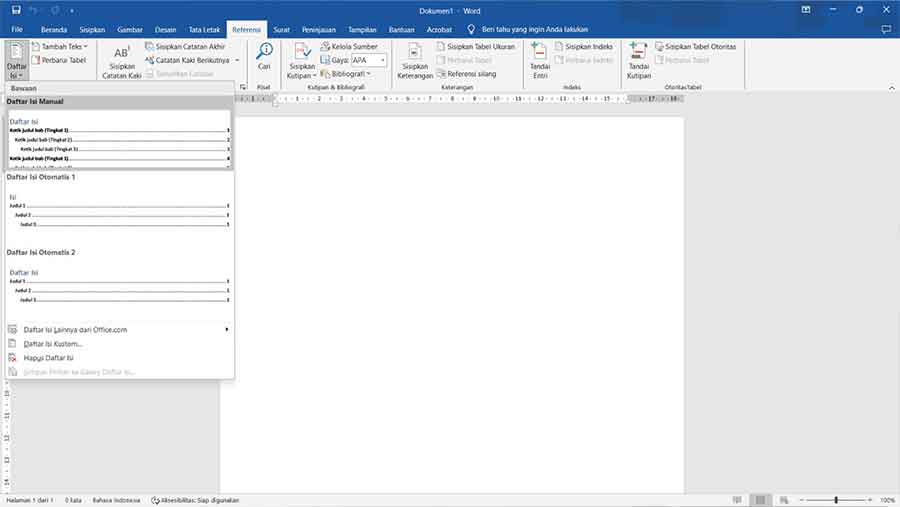
Proses penyesuaian bahasa ini dapat dimulai dengan memblok seluruh bagian teks menggunakan kombinasi tombol Ctrl + A. Selanjutnya, pengguna cukup mengarahkan kursor menuju tab Review yang berada di barisan menu atas.
Pilih opsi Language lalu klik Set Proofing Language untuk membuka daftar pilihan bahasa dari seluruh dunia. Cari dan pilih Indonesian (Indonesia), kemudian tekan tombol OK untuk menyimpan serta menerapkan perubahan tersebut pada dokumen.
Apabila pengguna ingin mematikan seluruh fungsi deteksi secara total, pengaturan fitur pemeriksaan otomatis dapat dinonaktifkan. Langkah ini menjadi solusi paling ampuh bagi pengguna yang menginginkan kebebasan penuh saat mengetik tanpa gangguan indikator.
Prosedur penonaktifan ini diawali dengan membuka menu File pada pojok kiri atas, lalu memilih opsi Options. Setelah jendela baru terbuka, navigasikan perhatian ke bilah sebelah kiri dan klik pada menu Proofing.
Cari bagian pengaturan pemeriksaan ejaan dan tata bahasa pada jendela tersebut untuk menyesuaikan preferensi. Hapus centang pada “Check spelling as you type” guna menghentikan pemindaian ejaan secara langsung saat proses pengetikan berlangsung.
Jika ingin menghilangkan tanda pemeriksaan tata bahasa, hapus centang pada “Mark grammar errors as you type”. Setelah seluruh tanda centang disesuaikan, akhiri proses dengan menekan tombol OK untuk mengonfirmasi perubahan sistem.
Faktor penyebab timbulnya garis koreksi berwarna pada lembar kerja tidak selalu berasal dari fitur internal pengolah kata. Penggunaan aplikasi pihak ketiga atau modul tambahan juga berpotensi memicu munculnya penanda koreksi otomatis di bawah teks.
Add-ins seperti Grammarly atau LanguageTool juga dapat memberikan tanda koreksi tambahan pada teks. Jika menggunakan salah satu layanan tersebut, pengguna perlu memeriksa serta mengelola pengaturannya secara manual melalui menu internal.
Proses pemeriksaan modul tambahan ini dapat dilakukan dengan mengakses menu File lalu memilih Options. Dari daftar menu yang tersedia, klik pada bagian Add-ins untuk melihat seluruh ekstensi yang sedang aktif pada dokumen.
Pada bagian bawah jendela pengaturan, ubah pilihan pengelola menjadi COM Add-ins lalu klik tombol Go. Hapus centang pada nama add-ins pemeriksa ejaan yang ingin dinonaktifkan, kemudian tekan OK untuk menyelesaikan penyesuaian.
Penyebab lain yang tergolong lebih kompleks adalah adanya kendala pada berkas setelan utama program. Jika garis merah masih terus bermunculan meski konfigurasi telah diubah, masalah kemungkinan bersumber dari berkas template default Word.
Pengguna dapat melakukan penyegelan ulang atau meriset berkas Normal.dotm untuk mengembalikan pengaturan ke kondisi awal. Langkah awal dari metode ini adalah menutup seluruh jendela aplikasi Microsoft Word yang sedang terbuka di komputer.
Tekan kombinasi tombol Windows + R pada papan ketik untuk membuka jendela perintah Run secara cepat. Ketik perintah %appdata%\Microsoft\Templates pada kolom yang tersedia, lalu tekan tombol Enter untuk membuka folder tujuan.
Cari berkas bernama Normal.dotm di dalam folder tersebut, kemudian ubah namaya menjadi Normal-old.dotm. Buka kembali aplikasi Microsoft Word, dan sistem akan secara otomatis membuat berkas template Normal.dotm baru dengan setelan standar.
Sebagai opsi penutup, pengguna juga dapat menonaktifkan fitur pemindaian struktur kalimat atau tata bahasa secara spesifik. Penanda tata bahasa ini kerap memicu kemunculan garis hijau atau biru yang menyertai garis merah di bawah kata.
Proses penonaktifan fitur ini dapat diakses kembali melalui jalur menu File lalu memilih Options. Masuk ke dalam menu Proofing dan cari bagian penataan pemeriksaan tata bahasa yang aktif saat proses pengetikan.
Hapus centang pada opsi “Mark grammar errors as you type” untuk menghentikan penandaan kesalahan struktur kalimat. Jika opsi tersebut tersedia pada versi Word yang digunakan, hapus juga centang pada “Check grammar with spelling”.
Simpan seluruh perubahan tersebut dengan menekan tombol OK di bagian bawah jendela pengaturan. Lembar kerja Microsoft Word kini dipastikan bersih dari segala bentuk penanda garis warna-warni yang dapat mengganggu konsentrasi pengetikan.
(seo)