Cara Screenshot Panjang iPhone dengan Fitur Full Page
Referensi
23 November 2026 14:21
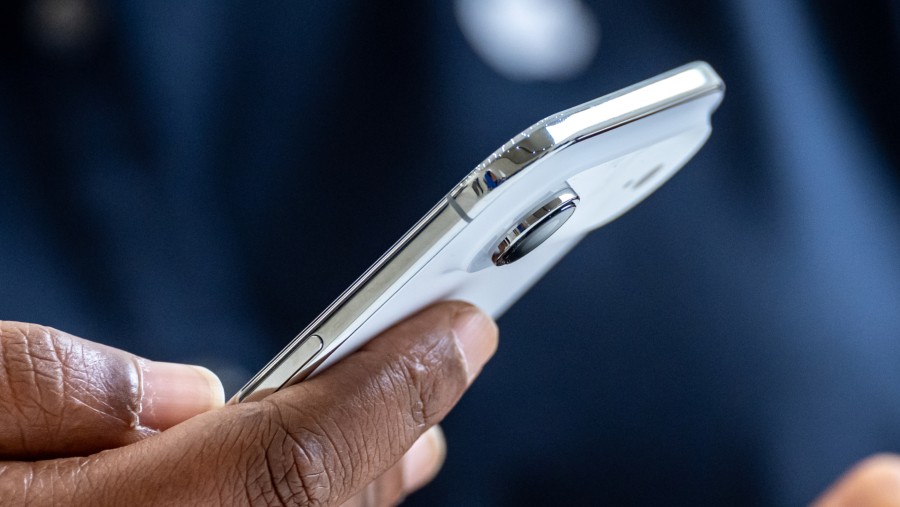

Bloomberg Technoz, Jakarta - Screenshot panjang di iPhone bisa dilakukan tanpa harus mengambil gambar layar berkali-kali. Pengguna dapat memanfaatkan fitur Full Page untuk menangkap seluruh isi halaman yang lebih panjang dari ukuran layar, seperti situs web, email, atau dokumen yang mendukung fitur tersebut.
Berbeda dari screenshot biasa, hasil tangkapan Full Page mencakup keseluruhan konten halaman dan disimpan dalam format PDF. Sebelum menyimpannya, pengguna juga bisa melihat pratinjau, memotong bagian tertentu, hingga menambahkan anotasi.
Berikut cara menggunakan fitur Full Page untuk mengambil screenshot panjang di iPhone.
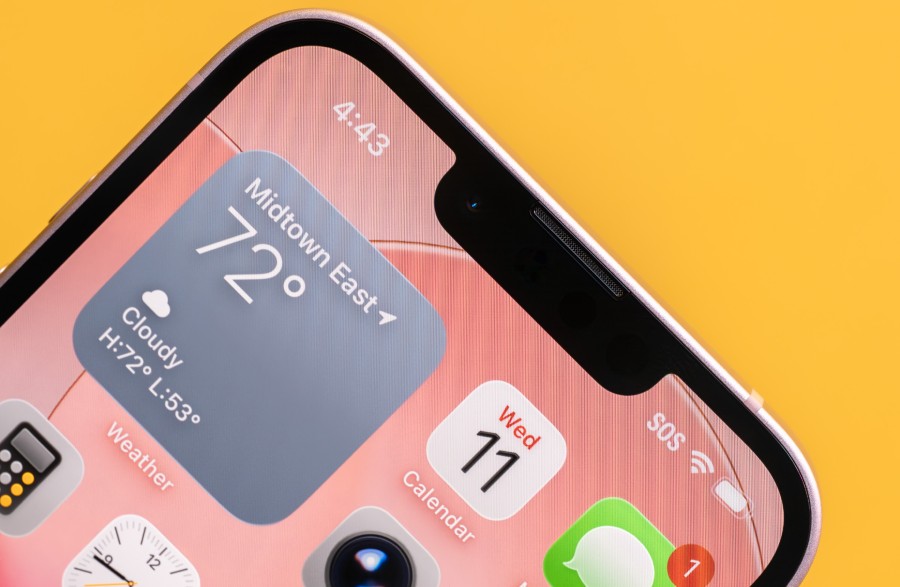
Cara Screenshot Panjang iPhone dengan Full Page
Menurut laman Apple Support, fitur Full Page dapat digunakan pada aplikasi yang mendukung tangkapan layar halaman penuh, salah satunya Safari. Langkah-langkahnya sebagai berikut:
-
Buka halaman yang ingin diambil screenshot-nya, misalnya situs web melalui Safari.
-
Tekan tombol samping dan volume naik secara bersamaan, kemudian segera lepaskan.
-
Ketuk thumbnail screenshot yang muncul di sudut kiri bawah layar.
-
Pilih tab Full Page di bagian atas pratinjau.
-
Geser pratinjau di sisi kanan layar untuk melihat seluruh isi halaman.
-
Ketuk Done, kemudian pilih Simpan PDF ke File untuk menyimpan hasil tangkapan.
Setelah memilih mode Full Page, pengguna juga bisa mengedit hasil screenshot melalui beberapa fitur yang tersedia, antara lain:
-
Crop: Memotong bagian tertentu dari halaman yang ditangkap.
-
Markup: Menambahkan coretan, anotasi, atau penanda pada screenshot.
-
Close: Menutup pratinjau dan membatalkan screenshot.