Snipping Tool merupakan fitur bawaan Windows 11 yang tidak hanya bisa digunakan untuk mengambil tangkapan layar, tetapi juga merekamnya. Cara menggunakannya sebagai berikut:
-
Buka menu Start, lalu cari aplikasi Snipping Tool melalui kolom pencarian.
-
Klik aplikasi tersebut untuk membukanya.
-
Pilih tombol rekam layar.
-
Klik menu New, kemudian tentukan bagian layar yang ingin direkam.
-
Tekan Start dan tunggu hitungan mundur selama tiga detik.
-
Setelah selesai, klik tombol Stop.
-
Rekaman akan tersimpan dan dapat disalin ke memori laptop.
3. Menggunakan Screen Recorder Bawaan Laptop
Windows juga menyediakan fitur perekam layar yang dapat diakses melalui kombinasi tombol. Berikut cara menggunakannya:
-
Tekan tombol Windows + G pada keyboard.
-
Klik ikon webcam yang muncul di layar.
-
Tekan tombol bulat untuk memulai perekaman.
-
Jika ingin mengakhiri rekaman, klik tombol kotak hijau.
-
Pilih menu Captures.
-
Periksa hasil rekaman di folder Video pada laptop.
4. Melalui Xbox Game Bar
Xbox Game Bar merupakan fitur bawaan Windows yang dapat digunakan untuk merekam aktivitas layar. Fitur ini umumnya sudah tersedia pada laptop dengan sistem operasi Windows.
Langkah-langkahnya sebagai berikut:
-
Buka menu Windows di bagian bawah layar.
-
Cari Xbox Game Bar melalui kolom pencarian, lalu buka aplikasinya.
-
Setelah muncul, perhatikan beberapa ikon yang tersedia di bagian atas layar.
-
Klik ikon webcam di sebelah ikon volume.
-
Arahkan kursor ke ikon tersebut hingga muncul menu Capture.
-
Pilih Start Recording dengan ikon berbentuk lingkaran.
-
Setelah selesai, klik Stop Record.
-
Hasil rekaman akan tersimpan secara otomatis di laptop.
5. Menggunakan Ekstensi Chrome
Selain fitur bawaan, pengguna juga bisa memanfaatkan ekstensi Google Chrome untuk merekam layar laptop. Caranya cukup mudah:
-
Buka Google Chrome, kemudian masuk ke Chrome Web Store.
-
Ketik kata kunci Screen Recorder atau perekam layar pada kolom pencarian.
-
Pilih ekstensi yang ingin digunakan, lalu klik Add to Chrome.
-
Klik ikon Extensions di pojok kanan atas Chrome.
-
Aktifkan fitur Pin agar ekstensi lebih mudah ditemukan.
-
Klik ikon ekstensi tersebut untuk mulai menyiapkan perekaman layar.
6. Menggunakan Aplikasi Scrcast Screen Recorder
Scrcast Screen Recorder juga bisa menjadi pilihan untuk merekam layar laptop. Aplikasi ini menyediakan beberapa mode perekaman yang dapat disesuaikan dengan kebutuhan.
Berikut langkah-langkah penggunaannya:
-
Unduh aplikasi Scrcast Screen Recorder terlebih dahulu atau buka melalui ekstensi laptop maupun Chrome.
-
Setelah aplikasi terbuka, akan muncul pilihan Desktop, This Tab, dan Webcam.
-
Pilih mode perekaman sesuai kebutuhan.
-
Tentukan resolusi video, seperti 720p, 1080p, atau 4K.
-
Klik Record untuk memulai perekaman.
-
Jika sudah selesai, tekan Stop Sharing.
-
Untuk menyimpan hasilnya, pilih menu Download.
7. Melalui Microsoft Stream
Microsoft Stream juga dapat digunakan untuk merekam layar melalui browser. Pengguna bisa memilih tampilan yang ingin direkam, baik seluruh layar maupun halaman web tertentu.
Cara menggunakannya adalah sebagai berikut:
-
Buka Microsoft Stream melalui laman stream.office.com.
-
Pilih menu Create - Record Screen.
-
Izinkan akses kamera dan mikrofon dengan menekan Allow Microsoft Stream.
-
Atur filter latar belakang jika diperlukan.
-
Klik tombol Record berbentuk lingkaran merah.
-
Pilih tampilan yang ingin direkam, seperti seluruh layar atau halaman web yang sedang dibuka.
-
Klik Share dan tunggu hitungan mundur selama tiga detik.
-
Setelah perekaman selesai, tekan Pause, kemudian pilih Next untuk melihat hasil video.
8. Menggunakan Awesome Screenshot
Awesome Screenshot merupakan ekstensi Chrome yang menyediakan fitur perekaman layar. Pengguna dapat menentukan area yang ingin direkam sekaligus mengatur kualitas videonya.
Berikut cara menggunakannya:
-
Cari ekstensi Awesome Screenshot melalui Chrome Web Store.
-
Klik Add to Chrome untuk memasangnya.
-
Buka menu Extensions di pojok kanan atas Chrome.
-
Aktifkan ekstensi dengan memilih Pin.
-
Buka Awesome Screenshot melalui ikon ekstensi.
-
Pilih mode Desktop, This Tab, atau Cam Only sesuai kebutuhan.
-
Atur kualitas video, mulai dari 720p, 1080p, hingga 4K.
-
Klik Start Recording untuk memulai perekaman.
-
Setelah selesai, tekan Stop, lalu pilih Download untuk mengunduh hasilnya.
9. Menggunakan VLC Player
VLC Player tidak hanya bisa digunakan untuk memutar video, tetapi juga menyediakan fitur untuk merekam layar laptop. Berikut langkah-langkahnya:
-
Instal aplikasi VLC Player di laptop.
-
Buka aplikasi, kemudian pilih Open Capture Device.
-
Pada bagian mode tangkapan, pilih Desktop.
-
Klik tanda panah di samping ikon Play.
-
Pilih menu Convert.
-
Tentukan lokasi penyimpanan hasil rekaman.
-
Klik Start untuk memulai perekaman.
-
Jika ingin mengakhirinya, tekan Stop Recording.
Cara Merekam Layar di MacBook
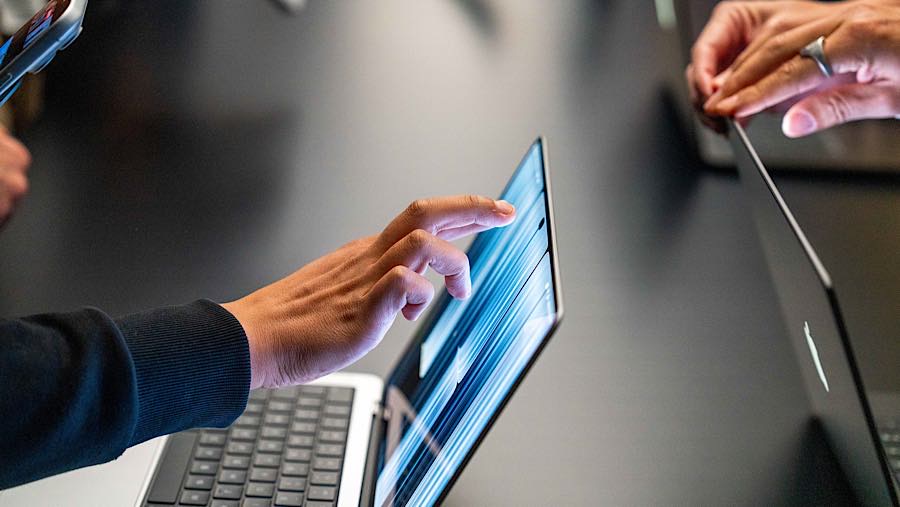
Pengguna MacBook juga bisa merekam layar tanpa harus memasang aplikasi tambahan. Salah satu caranya adalah memanfaatkan fitur tangkapan layar yang sudah tersedia di macOS.
10. Menggunakan Fitur Tangkapan Layar
MacBook memiliki utilitas Tangkapan Layar yang dapat digunakan untuk merekam seluruh layar atau hanya bagian tertentu. Berikut langkah-langkahnya:
-
Tekan kombinasi tombol Command + Shift + 5 pada keyboard untuk membuka utilitas Tangkapan Layar.
-
Pilih Rekam Seluruh Layar atau Rekam Bagian yang Dipilih sesuai kebutuhan.
-
Jika memilih rekam seluruh layar, ikon kamera akan muncul sebagai kursor mouse.
-
Arahkan ikon tersebut ke layar yang ingin direkam, kemudian klik untuk memulai.
-
Jika memilih rekam bagian tertentu, seret sudut kotak yang muncul untuk mengatur area perekaman.
-
Kotak tersebut juga bisa dipindahkan ke bagian layar lain sesuai kebutuhan.
Itulah 10 cara merekam layar laptop untuk Windows dan MacBook. Pengguna bisa memilih metode yang paling sesuai, baik melalui fitur bawaan maupun bantuan aplikasi tambahan.
(seo)