Adapun mode Nonaktif memungkinkan hasil pencarian ditampilkan tanpa penyaringan SafeSearch. Dengan pilihan tersebut, pengguna memiliki kemungkinan menemukan konten yang sebelumnya dibatasi oleh fitur SafeSearch.
Pengguna tidak selalu harus memilih Nonaktif ketika ingin mengurangi pembatasan. Mode Buramkan dapat menjadi alternatif bagi mereka yang tetap ingin gambar vulgar disaring tetapi tidak ingin hasil pencarian teks dan tautan terlalu dibatasi.
Cara Menonaktifkan SafeSearch di HP
Pengguna perangkat Android dapat mengubah pengaturan SafeSearch langsung melalui aplikasi Google. Tidak diperlukan aplikasi tambahan karena pengaturan tersebut tersedia di dalam layanan penelusuran Google.
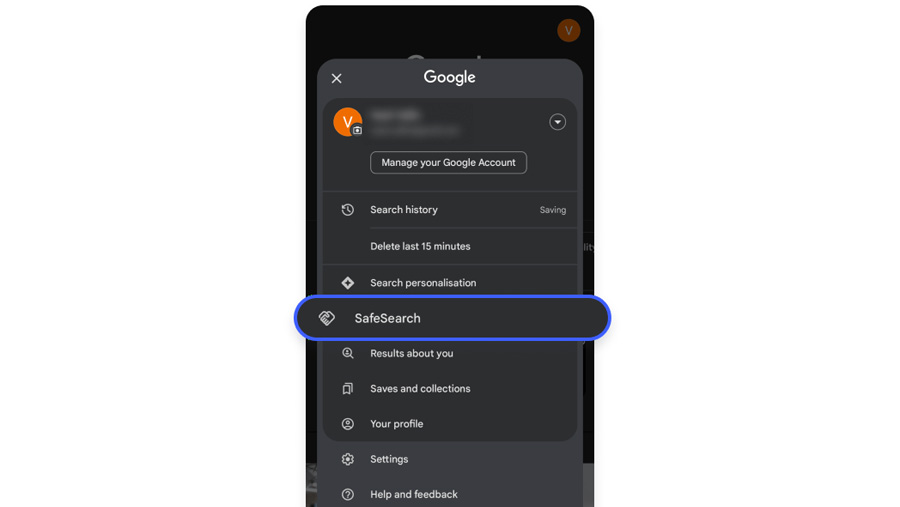
Untuk memulainya, buka aplikasi Google yang terpasang di HP atau tablet Android. Setelah aplikasi terbuka, pengguna dapat melanjutkan dengan mengetuk foto profil atau inisial akun yang berada di bagian kanan atas.
Selanjutnya, pilih menu Setelan atau Pengaturan. Setelah masuk ke menu tersebut, cari dan pilih opsi SafeSearch untuk melihat pilihan penyaringan yang tersedia.
Pada halaman SafeSearch, pengguna dapat memilih opsi Nonaktif. Setelah pilihan tersebut diterapkan, hasil pencarian Google tidak lagi menggunakan SafeSearch sebagai penyaring konten.
Namun, pengguna perlu memperhatikan apabila terdapat ikon berbentuk kunci pada halaman SafeSearch. Ikon tersebut menunjukkan bahwa pengaturan kemungkinan dikunci oleh pihak lain sehingga tidak dapat diubah secara bebas.
Pengaturan yang terkunci dapat terjadi karena akun atau perangkat dikelola oleh orang tua, sekolah, kantor, maupun administrator jaringan. Dalam kondisi tersebut, pengguna perlu mengikuti kebijakan pihak yang mengelola pengaturan.
Menonaktifkan SafeSearch di iPhone dan iPad
Pengguna iPhone dan iPad juga memiliki pilihan untuk mengatur SafeSearch melalui aplikasi Google. Langkah yang tersedia pada perangkat Apple pada dasarnya serupa dengan pengaturan melalui Android.
Pertama, buka aplikasi Google pada iPhone atau iPad. Kemudian ketuk foto profil atau inisial akun yang terdapat di bagian kanan atas layar.
Setelah itu, pilih menu Setelan atau Pengaturan dan masuk ke bagian SafeSearch. Di halaman tersebut, pengguna dapat memilih opsi Nonaktif apabila pilihan tersebut tersedia.
Jika opsi Nonaktif tidak dapat dipilih atau muncul ikon kunci, kemungkinan terdapat pihak lain yang mengelola pengaturan SafeSearch. Kondisi tersebut dapat berkaitan dengan akun, perangkat, maupun jaringan yang digunakan.
Pengguna yang perangkatnya terhubung dengan sistem sekolah, kantor, atau pengawasan orang tua mungkin tidak memiliki kewenangan untuk mengubah pengaturan tersebut sendiri.
Cara Mengubah SafeSearch di Laptop
Pengaturan SafeSearch tidak hanya tersedia melalui aplikasi di perangkat mobile. Pengguna laptop atau komputer juga dapat mengubah pengaturan melalui browser.
Caranya dimulai dengan membuka browser yang biasa digunakan untuk mengakses internet. Setelah itu, pengguna dapat masuk ke halaman pengaturan SafeSearch Google dan memastikan akun Google yang digunakan sudah sesuai.
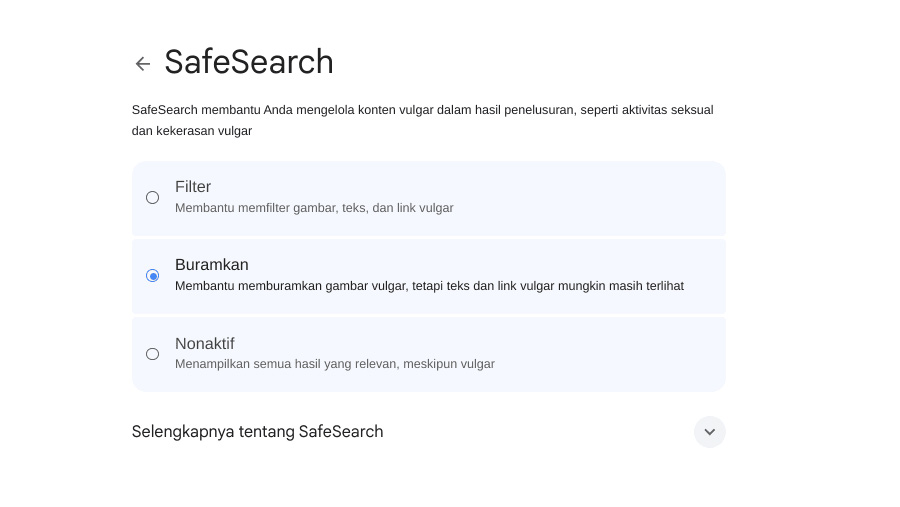
Pada bagian pengaturan SafeSearch, pilih opsi Nonaktif. Jika Google menampilkan permintaan konfirmasi, ikuti instruksi yang muncul pada layar sampai proses perubahan selesai.
Setelah pengaturan berhasil diubah, hasil pencarian Google tidak lagi menggunakan SafeSearch untuk melakukan penyaringan seperti sebelumnya. Namun, perubahan tersebut hanya berkaitan dengan Google Penelusuran.
Menonaktifkan SafeSearch tidak berarti seluruh internet menjadi bebas dari berbagai bentuk penyaringan. Situs web tertentu tetap dapat memiliki sistem moderasi atau pembatasan konten sendiri.
Jika SafeSearch Tidak Bisa Dimatikan
Tidak semua pengguna dapat mengubah SafeSearch secara bebas. Google menyediakan mekanisme yang memungkinkan orang tua, sekolah, organisasi, atau administrator jaringan mengunci pengaturan tersebut.
Tanda yang paling mudah dikenali adalah adanya ikon kunci pada halaman SafeSearch. Apabila ikon tersebut muncul, pengguna dapat melihat informasi terkait pihak yang mengelola pengaturan jika informasi tersebut tersedia.
Pengaturan yang dikunci oleh administrator tidak dapat dilewati hanya dengan mengganti pilihan pada menu SafeSearch. Pengguna perlu mengikuti aturan dari pihak yang mengelola akun atau perangkat tersebut.
Pada perangkat milik sekolah atau kantor, misalnya, administrator dapat menerapkan pengaturan tertentu untuk menjaga keamanan dan kesesuaian hasil penelusuran. Hal serupa juga dapat diterapkan oleh orang tua pada akun atau perangkat anak.
Karena itu, apabila opsi Nonaktif tidak tersedia, masalah tersebut belum tentu berasal dari kesalahan aplikasi. Bisa saja pengaturan memang sengaja dikunci berdasarkan kebijakan tertentu.
Hal yang Perlu Dipahami Sebelum Menonaktifkan
Menonaktifkan SafeSearch membuat pengguna berpotensi menemukan hasil pencarian yang sebelumnya disaring atau dibatasi. Karena itu, keputusan untuk mengubah pengaturan sebaiknya disesuaikan dengan kebutuhan dan kondisi perangkat.
Hal tersebut menjadi lebih penting apabila satu perangkat digunakan oleh beberapa orang. Pengaturan yang terlalu longgar dapat membuat pengguna lain menemukan hasil pencarian yang sebenarnya ingin dibatasi.
SafeSearch juga bukan sistem keamanan internet secara menyeluruh. Fitur tersebut hanya berlaku pada hasil Google Penelusuran dan tidak secara otomatis menyaring konten yang diakses melalui situs lain.
Pengguna yang tetap ingin mendapatkan perlindungan terhadap konten vulgar dapat memilih mode Buramkan. Pilihan ini memungkinkan gambar tertentu diburamkan, sementara teks dan tautan yang relevan masih dapat ditampilkan.
Sementara itu, mode Filter dapat dipertimbangkan bagi pengguna yang menginginkan penyaringan lebih ketat. Pilihan tersebut juga lebih sesuai untuk perangkat yang digunakan bersama keluarga atau anak.
Pada akhirnya, pengaturan SafeSearch dapat disesuaikan dengan kebutuhan masing-masing pengguna. Namun, pilihan Nonaktif hanya dapat digunakan apabila pengaturan tersebut tidak dikunci oleh pihak lain.
Dengan mengetahui perbedaan ketiga mode tersebut, pengguna dapat menentukan pengaturan yang paling sesuai. Jika hanya ingin mengurangi pembatasan visual, Buramkan dapat menjadi pilihan, sedangkan pengguna yang membutuhkan hasil pencarian lebih luas dapat memilih Nonaktif apabila tersedia.
"SafeSearch hanya berlaku pada hasil Google Penelusuran sehingga tidak otomatis menyaring konten dari mesin pencari atau situs lain."
Pemahaman tersebut penting agar pengguna tidak menganggap SafeSearch sebagai perlindungan menyeluruh terhadap seluruh aktivitas internet. Fitur ini secara khusus berfungsi mengatur konten yang muncul dalam hasil Google Penelusuran.
Dengan demikian, pengguna HP, iPhone, iPad, maupun laptop dapat menyesuaikan SafeSearch melalui pengaturan Google masing-masing. Apabila terdapat ikon kunci, perubahan harus mengikuti aturan dari pihak yang mengelola akun, perangkat, atau jaringan.
(seo)