Apabila masalah masih muncul, pengguna juga dapat mencoba keluar dari akun Apple ID, kemudian masuk kembali melalui menu:
Pengaturan → Apple ID → Keluar, lalu login kembali menggunakan akun yang sama.
2. Nonaktifkan Pembaruan Aplikasi Otomatis
Aplikasi yang diperbarui secara otomatis di latar belakang juga dapat menghasilkan file sementara yang memperbesar penggunaan penyimpanan.
Untuk menonaktifkannya:
-
Buka Pengaturan.
-
Pilih App Store.
-
Masuk ke bagian Unduhan Otomatis.
-
Nonaktifkan Pembaruan Aplikasi.
-
Jika diperlukan, matikan juga unduhan otomatis untuk Musik, Buku, dan aplikasi lainnya.
3. Bersihkan Cache Safari
Cache browser yang terus menumpuk dapat menjadi salah satu penyebab bertambahnya penggunaan penyimpanan.
Cara menghapusnya:
-
Buka Pengaturan.
-
Pilih Safari.
-
Ketuk Hapus Riwayat dan Data Situs Web.
-
Konfirmasi penghapusan.
Perlu diperhatikan, langkah ini akan menghapus cookie serta data login pada sejumlah situs sehingga pengguna mungkin perlu masuk kembali ke akun-akun yang digunakan.
4. Periksa Proses Pembaruan iOS
Bug juga dapat muncul apabila proses pembaruan iOS sebelumnya tidak berjalan sempurna.
Jika mengalami kendala saat update atau restore perangkat, pengguna disarankan memeriksa kode kesalahan yang muncul melalui panduan resmi Apple, kemudian mengikuti langkah penyelesaiannya sebelum mencoba memperbarui perangkat kembali.
5. Restart Router Wi-Fi
Gangguan jaringan terkadang menyebabkan proses sinkronisasi iCloud maupun pembaruan sistem tidak berjalan normal.
Apabila masalah terus berulang:
-
Restart iPhone terlebih dahulu.
-
Jika belum berhasil, restart router Wi-Fi.
-
Sambungkan kembali perangkat ke jaringan internet yang stabil.
6. Kelola Penyimpanan iCloud
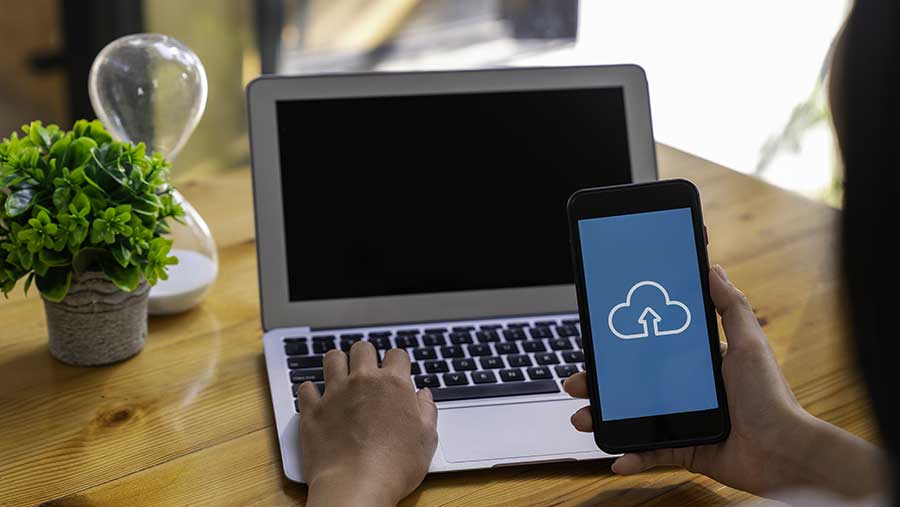
Apabila ruang penyimpanan iCloud sudah penuh, proses pencadangan dapat terganggu dan memengaruhi sinkronisasi data.
Untuk mengecek kapasitas iCloud:
-
Buka Pengaturan.
-
Ketuk Apple ID.
-
Pilih iCloud.
-
Masuk ke Kelola Penyimpanan.
Hapus file yang sudah tidak diperlukan atau pindahkan data ke komputer agar tersedia ruang kosong untuk proses pencadangan berikutnya.
Cara Mengecek Penggunaan Data Sistem
Pengguna dapat memantau besarnya ruang yang digunakan oleh Data Sistem melalui langkah berikut:
-
Buka Pengaturan.
-
Pilih Umum.
-
Ketuk Penyimpanan iPhone.
-
Tunggu hingga sistem selesai menghitung penggunaan penyimpanan.
-
Periksa ukuran kategori Data Sistem atau System Data.
Jika ukuran Data Sistem mencapai puluhan hingga ratusan gigabyte dan terus bertambah tanpa alasan yang jelas, pengguna dapat mencoba langkah-langkah di atas. Apabila masalah belum teratasi, opsi terakhir adalah melakukan pencadangan data, kemudian memulihkan iPhone menggunakan mode DFU agar sistem kembali bersih dan stabil.
(seo)