Mengganti password WiFi melalui ponsel merupakan cara yang praktis dan cepat dilakukan. Anda hanya perlu menggunakan peramban yang tersedia di perangkat.
Langkah-langkahnya sebagai berikut:
-
Buka peramban di ponsel Anda
-
Masukkan IP address 192.168.1.1
-
Login menggunakan username dan password router
-
Pilih menu Network lalu WLAN
-
Klik opsi WPA Passphrase
-
Masukkan password baru
-
Tekan Submit untuk menyimpan perubahan
Cara ini sangat cocok bagi pengguna yang ingin melakukan pengaturan tanpa harus menggunakan komputer.
2. Ganti Password WiFi Melalui Komputer
Selain ponsel, Anda juga dapat mengganti password WiFi menggunakan komputer atau laptop. Metode ini sering digunakan karena tampilan pengaturannya lebih lengkap.
Berikut langkah-langkahnya:
-
Buka browser di komputer
-
Ketik IP address 192.168.1.1
-
Pilih menu Wireless atau WiFi Settings
-
Login menggunakan akun router
-
Masukkan password baru pada kolom yang tersedia
-
Klik Save atau Apply
Dengan menggunakan komputer, proses pengaturan biasanya terasa lebih mudah karena layar yang lebih besar.
3. Ganti Password WiFi Melalui Aplikasi
Beberapa layanan internet menyediakan aplikasi khusus untuk memudahkan pengguna dalam mengatur jaringan mereka. Melalui aplikasi ini, proses penggantian password menjadi lebih praktis.
Langkah umum yang perlu dilakukan:
-
Unduh aplikasi resmi penyedia layanan
-
Login ke akun Anda
-
Pilih menu pengaturan
-
Klik opsi ganti password
-
Masukkan password baru
-
Lakukan verifikasi jika diperlukan
Metode ini sangat direkomendasikan bagi pengguna yang ingin cara instan tanpa harus masuk ke pengaturan manual router.
4. Ganti Password WiFi Melalui Halaman Router
Banyak penyedia layanan menggunakan halaman khusus yang dapat diakses melalui IP address tertentu. Cara ini cukup umum digunakan oleh pengguna internet rumahan.
Langkah-langkahnya:
-
Hubungkan perangkat ke jaringan WiFi
-
Buka browser dan masukkan IP address router
-
Login dengan username dan password
-
Pilih menu Wireless atau WiFi
-
Cari opsi penggantian password
-
Masukkan password baru
-
Simpan perubahan
Metode ini memberikan kontrol penuh terhadap pengaturan jaringan Anda.
5. Ganti Password WiFi untuk Pengguna Biznet
Bagi pengguna Biznet, penggantian password dapat dilakukan melalui halaman pengaturan router.
Berikut caranya:
-
Sambungkan perangkat ke jaringan Biznet
-
Masukkan IP address 192.168.1.1 atau 192.168.100.1
-
Login menggunakan data router
-
Pilih menu WLAN lalu Basic
-
Ganti SSID jika diperlukan
-
Ubah WPA Key dengan password baru
-
Klik Save
Setelah selesai, Anda perlu login ulang menggunakan password yang telah diperbarui.
6. Ganti Password WiFi untuk Pengguna MyRepublic
Pengguna MyRepublic juga dapat mengganti password dengan mudah melalui pengaturan jaringan.
Langkah-langkahnya:
-
Pastikan perangkat terhubung ke jaringan
-
Masukkan IP address 192.168.1.1
-
Login menggunakan data router
-
Pilih pengaturan jaringan
-
Klik menu password WiFi
-
Masukkan password baru
-
Simpan perubahan
Setelah itu, lakukan reconnect agar perangkat menggunakan password terbaru.
7. Ganti Password WiFi Melalui Router CISCO
Router CISCO memiliki tampilan pengaturan yang cukup sederhana dan mudah dipahami.
Berikut cara mengganti password:
-
Buka browser
-
Masukkan IP address 192.168.1.1
-
Login ke router
-
Pilih menu Wireless
-
Masuk ke Basic Wireless Setting
-
Pilih Wireless Security
-
Masukkan password baru
-
Klik Submit
Proses ini hanya membutuhkan beberapa menit untuk diselesaikan.
8. Ganti Password WiFi Router ZTE
Router ZTE juga banyak digunakan oleh pengguna internet di Indonesia. Penggantian password dapat dilakukan dengan langkah berikut:
-
Hubungkan perangkat ke WiFi
-
Masukkan IP address 192.168.1.1
-
Login ke router
-
Pilih menu Network lalu Security
-
Klik WPA Passphrase
-
Masukkan password baru
-
Tekan Submit
Setelah selesai, jaringan WiFi akan otomatis menggunakan password yang baru.
9. Ganti Password WiFi Router TP-Link
Untuk pengguna router TP-Link, tersedia aplikasi khusus yang mempermudah pengaturan jaringan.
Langkah-langkahnya:
-
Unduh aplikasi TP-Link Tether
-
Hubungkan perangkat ke router
-
Login menggunakan akun router
-
Pilih menu Tools
-
Klik Wireless
-
Masukkan password baru
-
Klik Save
Aplikasi ini memberikan pengalaman pengaturan yang lebih modern dan user-friendly.
Pentingnya Mengganti Password WiFi Secara Berkala
Mengganti password WiFi bukan hanya sekadar rutinitas, tetapi merupakan langkah penting dalam menjaga keamanan jaringan. Banyak kasus peretasan terjadi karena pengguna menggunakan password yang lemah atau tidak pernah diperbarui.
Berikut beberapa alasan mengapa Anda perlu rutin mengganti password WiFi:
-
Mencegah akses ilegal dari orang lain
-
Menjaga privasi data pribadi
-
Menghindari penyalahgunaan jaringan
-
Meningkatkan kecepatan internet
-
Mengurangi risiko serangan siber
Selain itu, penggunaan password yang kuat juga sangat disarankan. Kombinasikan huruf besar, huruf kecil, angka, dan simbol agar password sulit ditebak.
Tips Membuat Password WiFi yang Aman
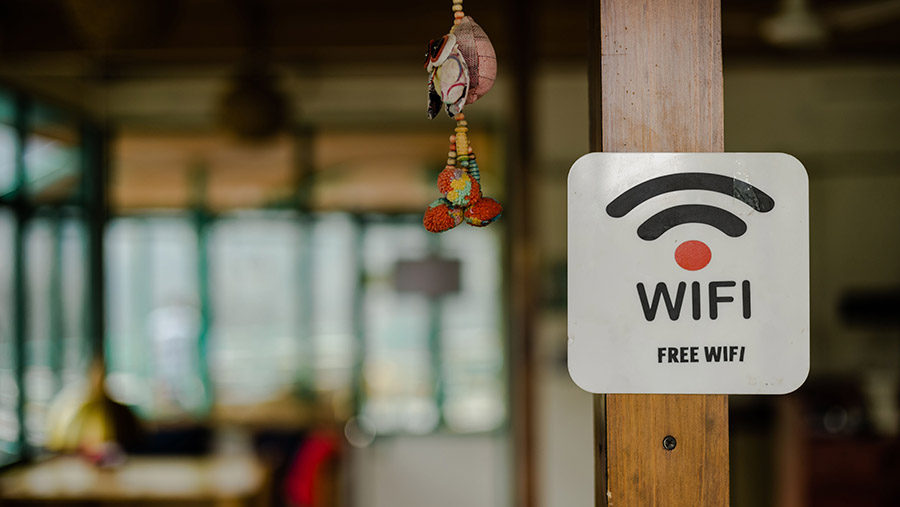
Agar keamanan jaringan semakin maksimal, berikut beberapa tips yang bisa Anda terapkan:
-
Gunakan minimal 8 hingga 12 karakter
-
Hindari penggunaan nama atau tanggal lahir
-
Gunakan kombinasi karakter unik
-
Jangan gunakan password yang sama untuk semua akun
-
Ganti password secara berkala
Dengan menerapkan tips tersebut, Anda dapat memastikan jaringan WiFi tetap aman dari ancaman luar.
(seo)